

WEB UI 拡張機能の追加手順 SageMaker:ローカル環境の場合【その1】
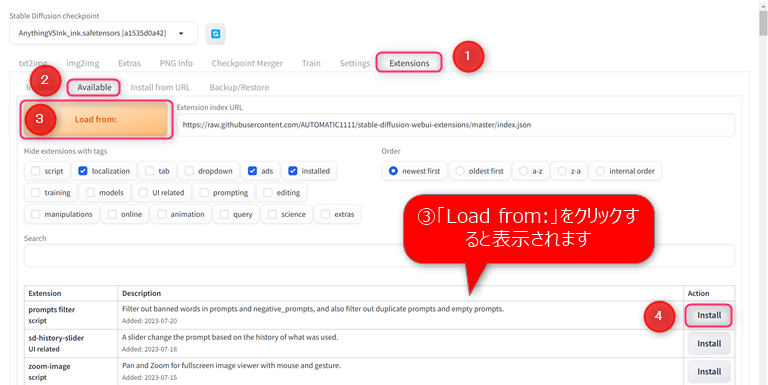
①「Extensions」をクリック。
②「Available」をクリック。
③「Load from」をクリックするとインストール可能な機能拡張の一覧が出てきます。
④ お探しの機能拡張の「Install」をクリックし、インストールされれば完了です。
WEB UI 拡張機能の追加手順 SageMaker:ローカル環境の場合【その2】
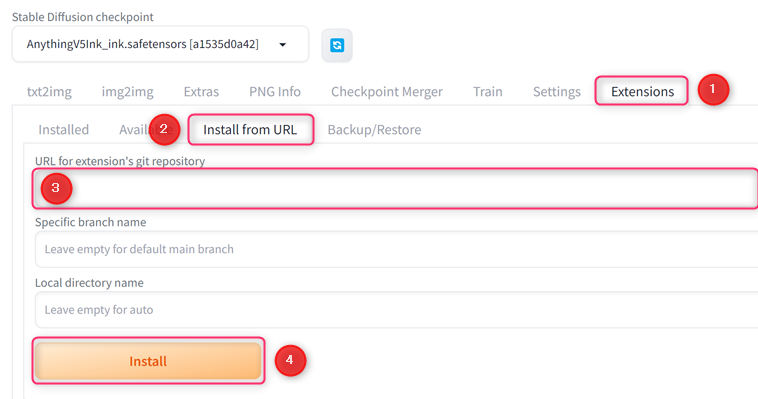
①「Extensions」をクリック。
②「install from URL」をクリック。
③「拡張機能のURL」を入力。
③URLの入手方法
「GitHub」で拡張機能を見つけたら、以下のようにURLを取得します。
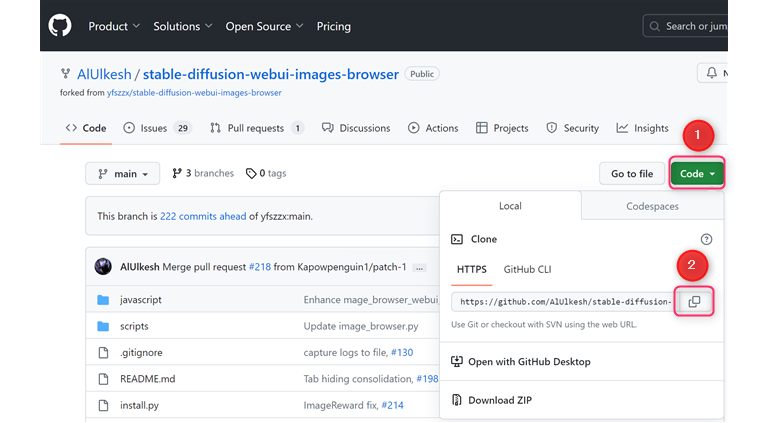
①「code」をクリック
②「コピー」をクリック(四角が二つ重なった絵)
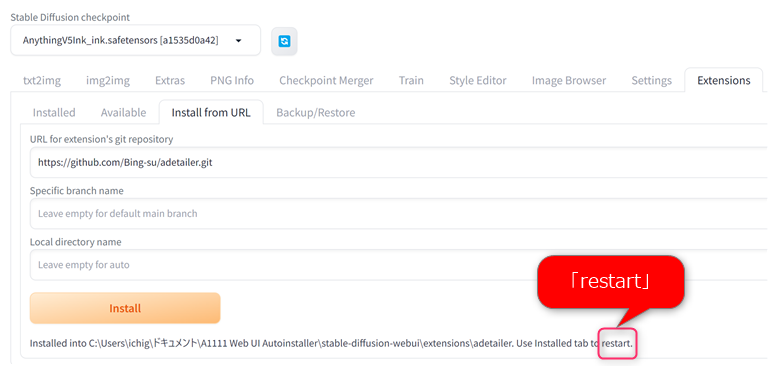
③ 下図の「URL for extension’s git repository」に②のURLを張り付け
④ 下図の「Install」をクリック。
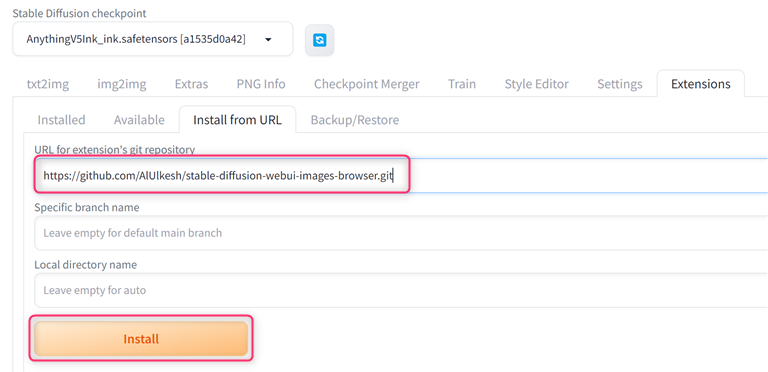
⑤「Install」をクリックし、少し待つと下に、英文の最後に「restart」と書かれた文章が表示される。
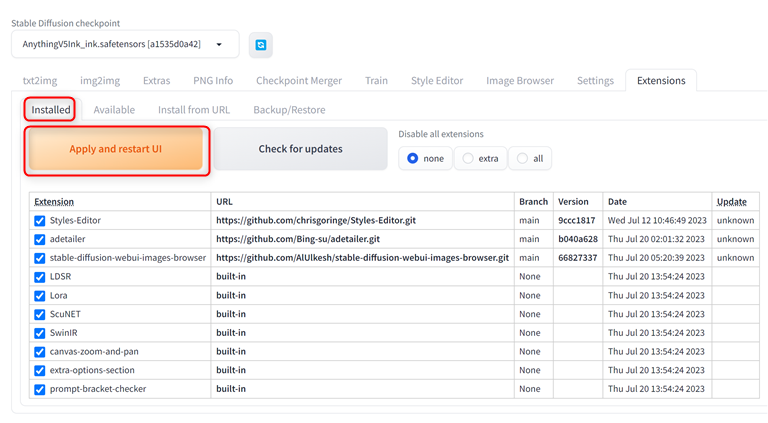
⑥「Installed」をクリック。
⑦「Apply and restart UI」をクリックするとWebUIが再起動します。再起動したら完了です。
拡張機能のリロード方法がわからない
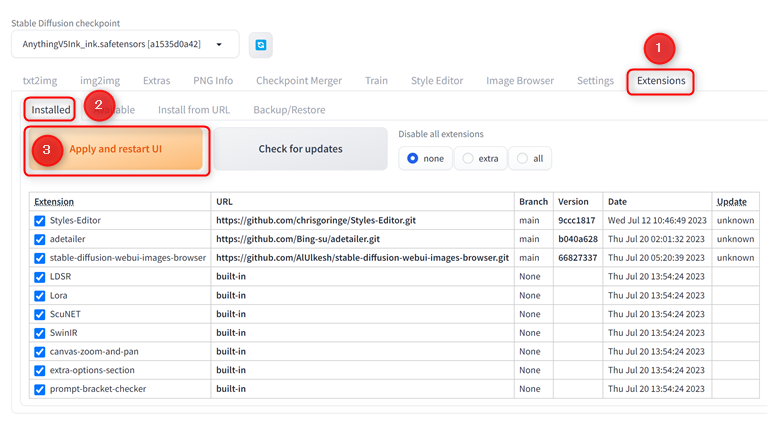
①「Extensions」をクリック。
②「Installed」をクリック。
③「Apply and restart UI」をクリック。
以上でリロードは完了です。
WEB UI 拡張機能アップデート(更新)方法
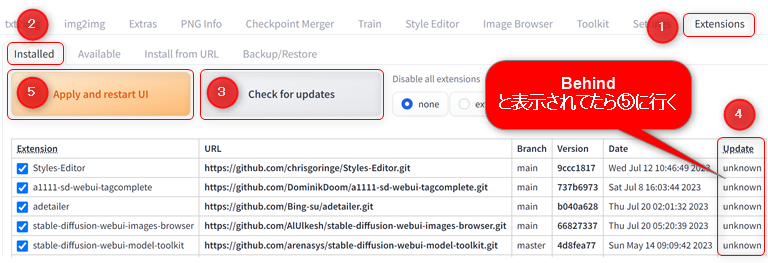
①「Extensions」をクリック。
②「Installde」をクリック。
③「Check for updates」をクリックすると
④「Update」にステータスが表示されます。「Behind」と表示されていたら⑤番にお進みください。
【ステータス】
Latest:使用している拡張機能は最新版です。アップデートは必要ありません。
Behind:新しい更新があります。
⑤「Behind」と書かれていた場合、「Behind」の横にチェックマークが表示されますので
チェックマークを「ON」にし「Apply and restart UI」をクリックすると
アップデートされます。この時に「WEB UI」がリロードされます。
WEB UI アンインストール方法
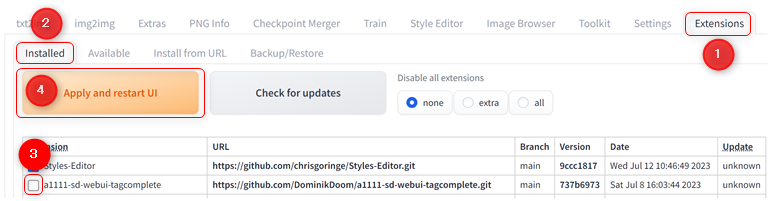
①「Extensions」
②「Installed」
③「アンインストールしたい拡張機能」のチェックをはずす。
④「Apply and restart UI」をクリックするとリロードされます。
これだけでは、拡張機能は削除されません。
削除するには、下記のフォルダから対象の拡張機能のフォルダを探して手動で削除します。
(WebUIをインストールした場所)\stable-diffusion-webui\extensions\この中
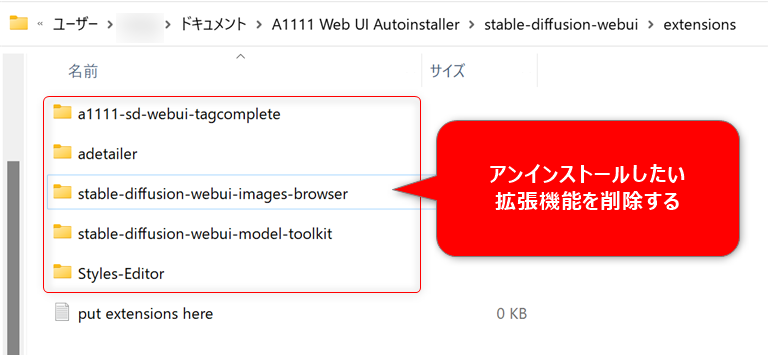
このフォルダを削除する事で、インストール済み拡張機能リストからも消えます。
拡張機能がエラーが出る・使えない
WebUIをアップデートしたり、Google Colab版のWebUIを使っている場合、拡張機能が使えなくなることがあります。
これは、WebUIのアップデートが行われた後に、拡張機能側の開発者がアップデートに追いついていないことが主な原因です。
この問題に直面した際には、GithubのイシューやRedditなどの情報源をチェックしながら、拡張機能の更新がリリースされるのを待つことが大切です。
WebUIは頻繁にアップデートされるため、拡張機能も頻繁に更新されますが、先述した理由から、アップデートが公開された直後に急いで更新することは避けるべきです。
もし使えなくなってしまった場合は、一旦拡張機能をオフにすることで一時的な対処が可能です。
これらの注意点を意識して、快適なWebUI環境を保ちましょう。情報収集と慎重な対応がスムーズな環境運用に繋がります。
おすすめの拡張機能
別記事で紹介しています。


コメント