- AI Artとは
- AIartサイト一覧
- Canva[Text to Image] 無料
- DALL・E2【無料・回数制限あり】※ChatGPTでおなじみのOpenAI
- Dream by WONBO【基本無料・印刷有料】
- Midjouney【25回まで無料】※無料版一時停止中
- niji.journey(にじ・ジャーニー)【1日25枚まで無料】※無料版一時停止中
- NovelAI(アニメ画に強い)【有料】【無料お試し:文章のみ】
- Stable Diffusion【1日10回まで無料】【WEB UIダウンロードすれば無料】
- TrinArt【50ルミナ分無料:実質1枚】
- runway【無料・有料】
- Leonardo.Ai【無料:150枚/1日】
- イラストお絵描きばりぐっどくん
- モデルダウンロードサイト
AI Artとは
AIアートは、人工知能(AI)を使用して創造的な芸術作品を生成するプロセスや領域を指します。AIアートは、機械学習や深層学習などのAI技術を用いて、絵画、写真、音楽、映像、詩、彫刻など、さまざまな形式の芸術作品を生成します。
AIアートのプロセスは、通常、大量のデータを学習し、そのデータのパターンや特徴を抽出する機械学習モデルを訓練することから始まります。このモデルは、新しいデータを与えられると、学習したパターンや特徴に基づいて、自動的に新しい芸術作品を生成します。
例えば、AIアートの一つの例としては、画像生成モデルがあります。このモデルは、数千枚以上の画像を学習し、そのデータから類似した特徴やスタイルを抽出します。そして、新しい画像を生成する際に、学習した特徴やスタイルを組み合わせて独自の作品を生成します。
AIアートは、既存の芸術のスタイルを模倣するだけでなく、新しい芸術表現を生み出すためにも利用されます。また、AIアートは芸術家やクリエイターのツールとしても使われ、彼らの創造力をサポートする手段として活用されることもあります。
簡潔に言えば、AIアートはAI技術を使用して芸術作品を生成する方法や領域であり、新しい芸術の形態や表現を可能にする可能性を秘めています。
AI Artは、大量に学習したAIにプロンプトを入力して自動で生成してくれる作品です。
プロンプトにより、全く違う作品ができあがります。
作りたい画像のイメージをいかに鮮明にプロンプトするかがポイントです。
プロンプト=呪文と呼ばれています(魔法をかけるイメージです)
AI Artに必要なもの
①PC(パソコン)ORスマートフォン
②ディスコード
AIartサイト一覧
Canva[Text to Image] 無料
Canva[Text to Image]を使用する手順
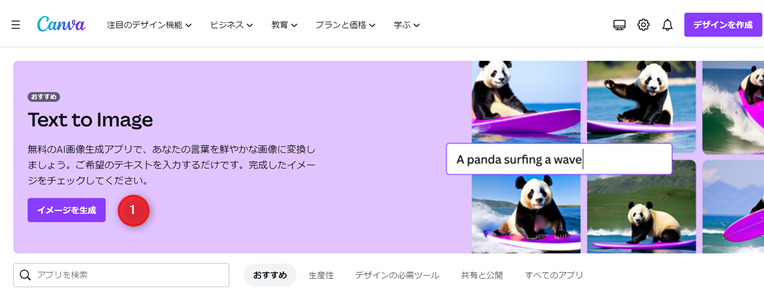
(1)Canva[Text to Image] ホームページの「①イメージを生成」をクリック。
(2)作りたいサイズを②または③から選ぶ
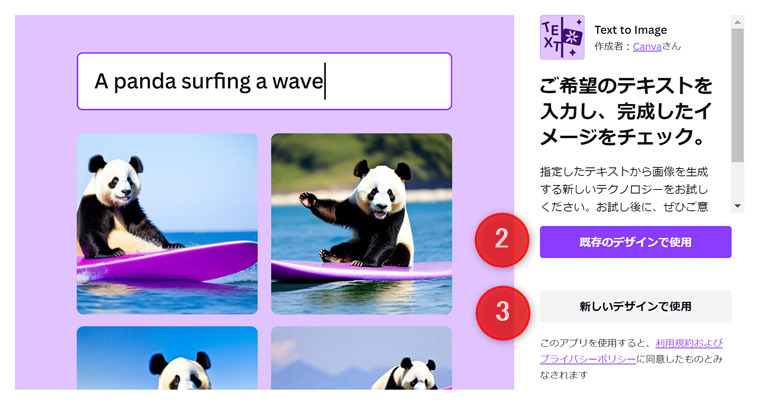
(3)紫の□の中にプロンプト(呪文)を入力します。
※今回はすべてのサイトで「アニメ美少女」という同じ呪文をつかいます。
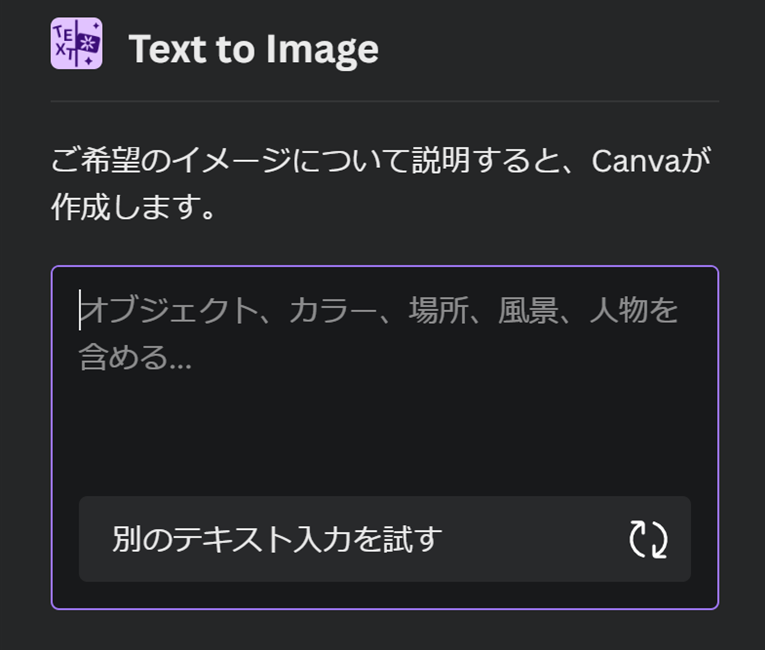
(4)AIartの完成です。
DALL・E2【無料・回数制限あり】※ChatGPTでおなじみのOpenAI
DALL・E2を使用する手順
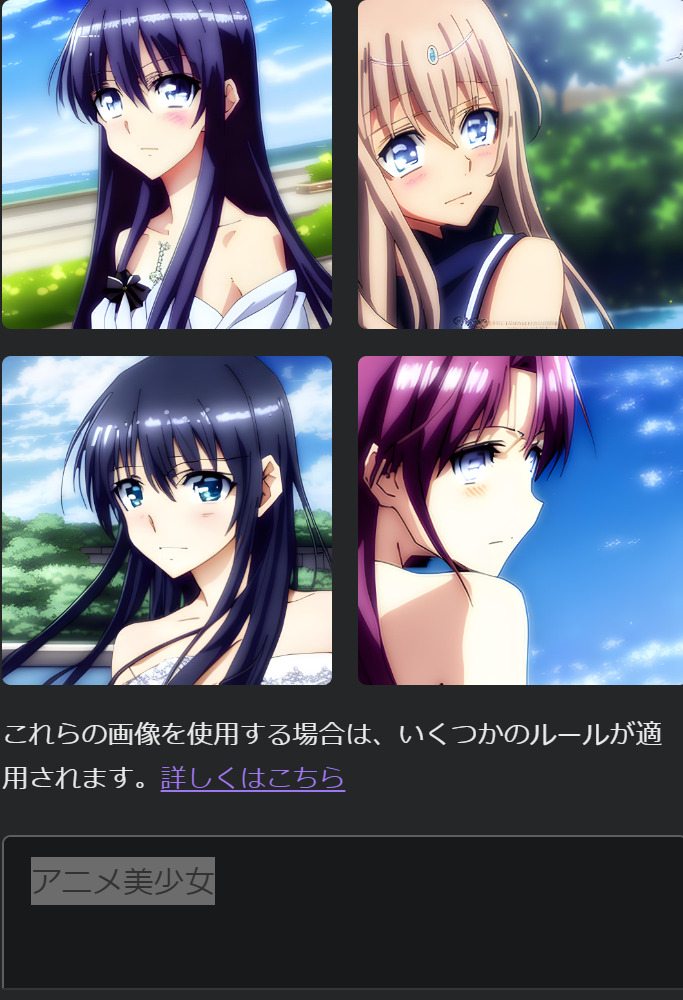
(1)DALL・E2ホームページの「Try DALL-E」をクリック。
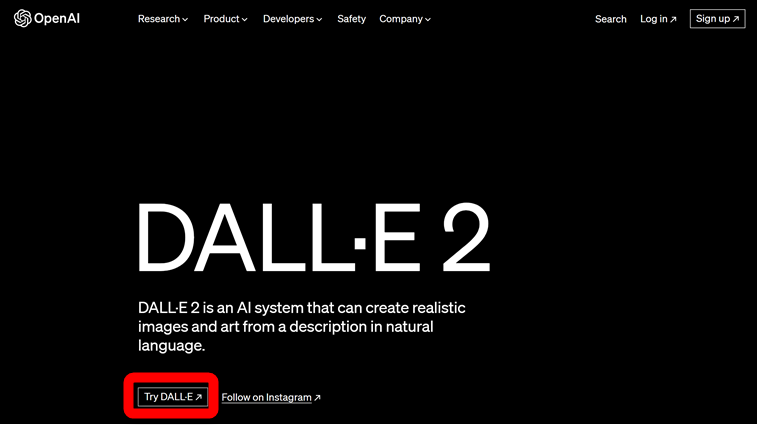
(2)①に呪文を入力する。
※今回はすべてのサイトで「アニメ美少女」という同じ呪文をつかいます。
②「Generate」を選択する。
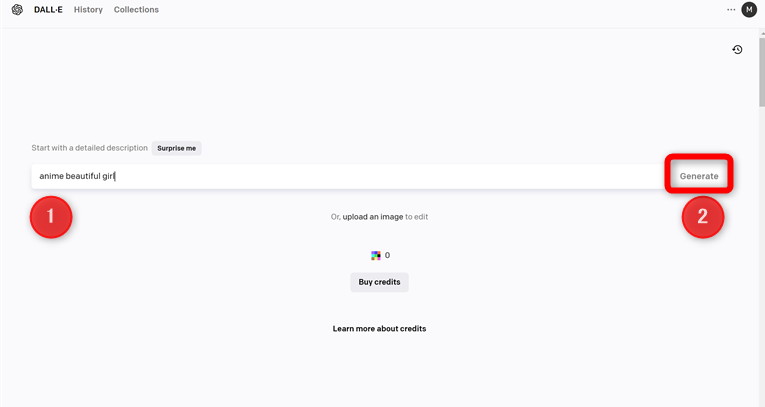
(3)AIartの完成です。
DALL-E2が無料で使えない

呪文を入力したあと、「Genarate」が反応せず、「You’re out of credits」と表示された方
とても残念ですが、無料で使用することができません。
私自身こちらの画面ですので、AIArtを試すことができませんでした。
調べてみたところ、2023/4/6までにサインアップした方には50クレジットがもらえていたようです。
このようなサービスが来るのを楽しみに待ちます。
【無料クレジットがありません・無料で使用することができません】
2023/4/6までにサインアップした早期導入者は、登録時に50クレジットが無料でもらえていたのですが、現在はもらうことができません。
【有効期限】付与されてから1ヵ月
【無料クレジット補充】毎月15クレジット
例)
①6月17日にクレジットを受けっとった場合、無料クレジットは7月17日に補充されます。
②毎月、29日、30日または、31日にクレジットを受け取った場合、
無料クレジットは毎月28日に補充されます。
【DALL・E クレジットを購入するにはどうすればよいですか?】
DALL-E クレジットは、アカウント ページまたはプロフィール写真ドロップダウン
メニューの [クレジットを購入] ボタンを使用して購入できます。
Dream by WONBO【基本無料・印刷有料】
Dream by WONBOを使用する手順
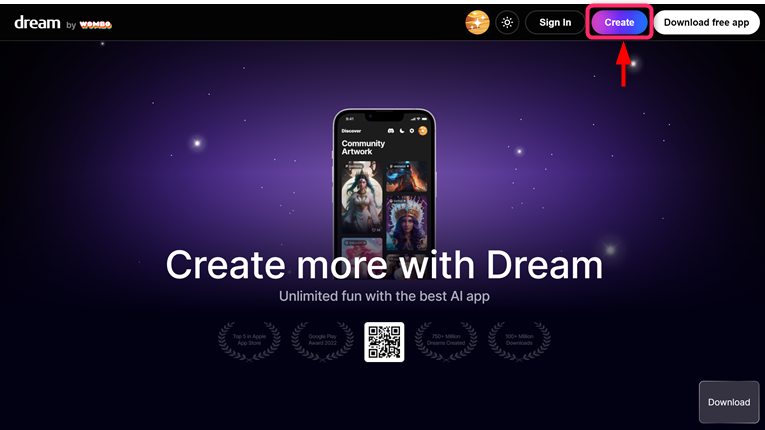
(1)Dream by WONBOホームページの「Create」をクリック。
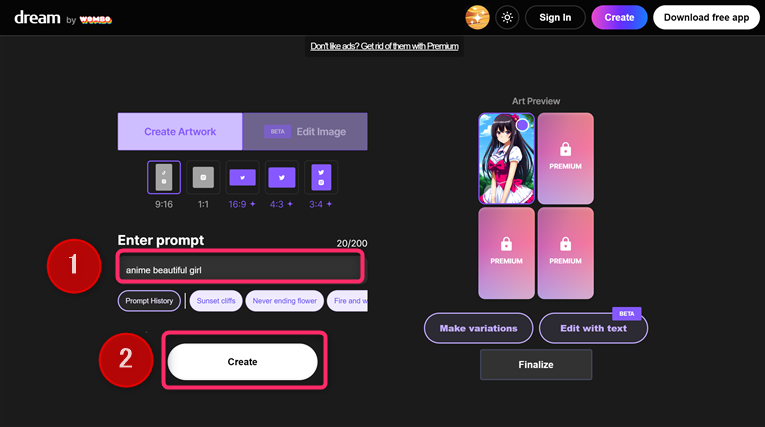
(2)①に呪文を入力する。
※今回はすべてのサイトで「アニメ美少女」という同じ呪文をつかいます。
②「Create」を選択する。
(3)AIartの完成です。
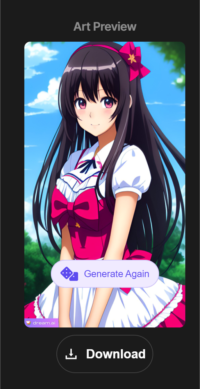
基本機能(生成・ダウンロード)は無料で利用できます。
印刷したい場合、有料になります。(プリントスタイルやサイズによって、値段が異なります。)
Midjouney【25回まで無料】※無料版一時停止中
Midjouneyを使用する手順
1週間以上試していますが、込み合っているので明日以降お試しくださいという内容の表示がされます。
現時点(2023年4月24日~2023年6月23)では、niji・journeyおよびMidjouneyでは無料トライアルでの画像生成が不可能となっています。
無料トライアルでの不正やフェイク画像などが問題となって、一時的に無料トライアルでの画像生成を停止されています。
(1)Discordのアカウントを作る
※Discordのアカウントをお持ちの方はこちらは飛ばして(2)番からお読みください。
Midjourneyは、Discordでテキストを入力することになるのですが、無料版の場合
世界中の人が利用するチャットルームに参加をしてテキストを送信する必要があるため、
チャットルームへの参加は必須です。Discordをお持ちでない方は登録をお願いします。
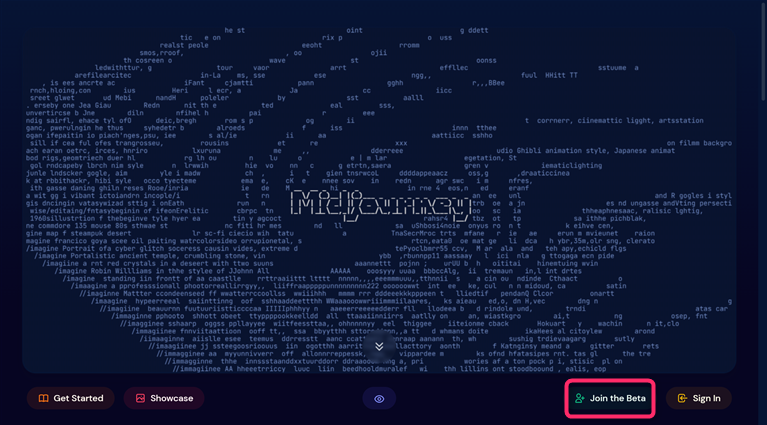
(2)Midjourneyホームページの「Join the Beta」をクリック。
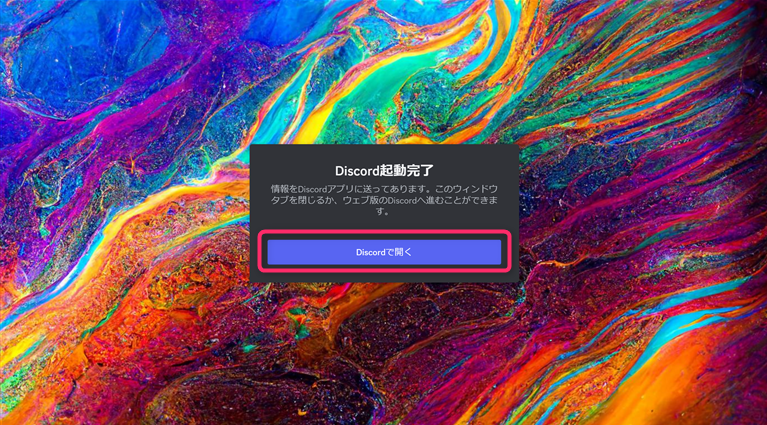
(3)Discordのアカウントをお持ちの方は、下記の画像が表示されます。
「Discordで開く」をクリック。
※下記の画像が表示されない方は、(1)Discordのアカウントを作るにお戻りください。
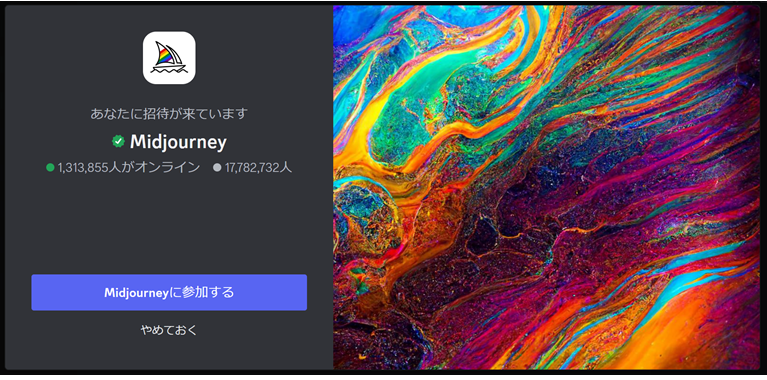
(4)「Midjourneyに参加する」をクリック。
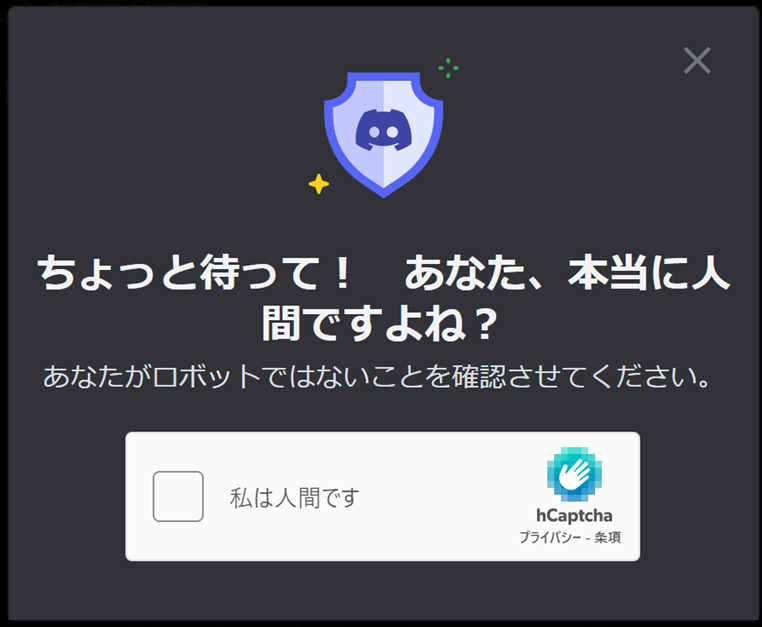
(5)「私は人間です」に✅チェックを入れる。
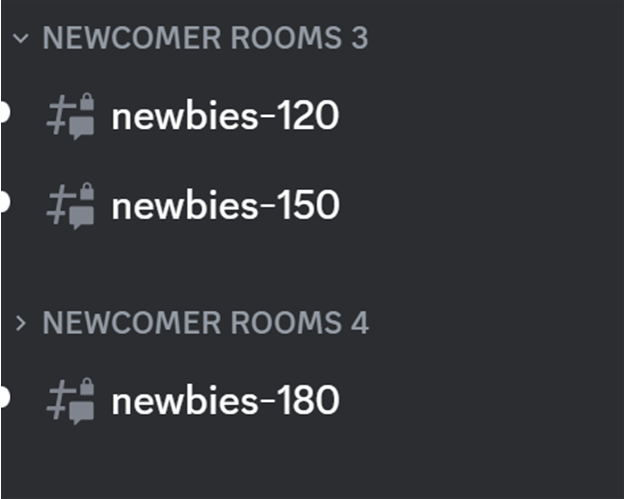
(6)赤□「NEWCOMER ROOMS」の「newbies-○○(数字)」のチャットルームを選択しましょう。
この画像では120・150・180と選べますがどれでもかまいません。お好きなところに入りましょう。
また、この数字は変わりますので開いたときにある数字のチャットルームでかまいません。
newbiesは新参者や初心者という意味で、初心者用のチャットルームという意味合いがありますす。
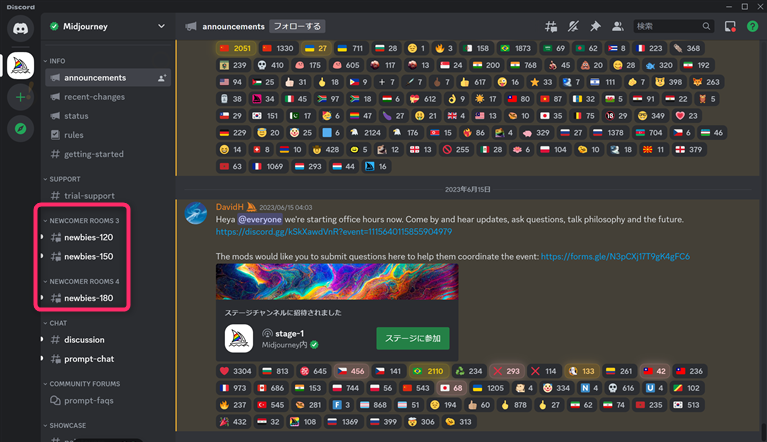
上図の赤□部分の拡大画像です。
※有料版ではDM(ダイレクトメッセージ)で画像生成ができますが
無料版ではチャットルームしか使用できません。
チャットルームは世界中の人が参加しているので、
個人情報などは流さないように注意しましょう。
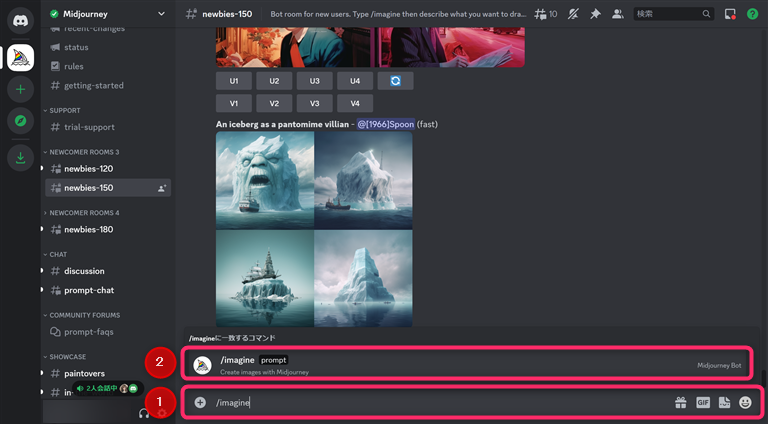
(7)画面赤枠入力フォーム
①に 「/imagine」 と入力すると
②「 /imagine prompt」 という文字が入力された部分が表示されるのでクリック。
※ /imagine prompt はMidjourneyで画像を生成するための既定のテキストです。
「/imagine」をコピペした場合「/」の前にスペースが入っていることがあります。スペースを削除することで、上に②の入力欄がでてきます。
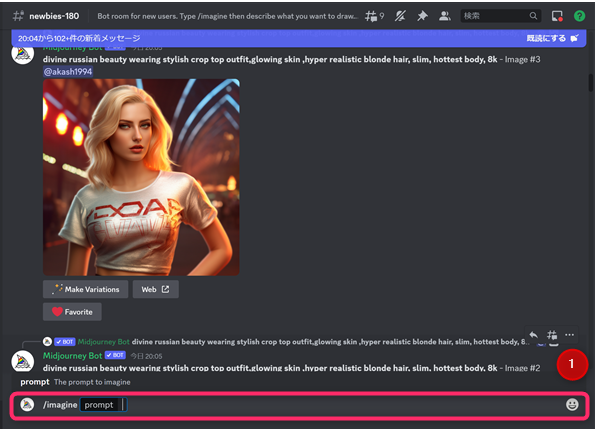
(8)②をクリックすると①に「/imagine pronpt」と表示されます。この「pronpt」が
呪文を入力する場所です。
(9)①に呪文を入力し、「Enter」を押す。
※今回はすべてのサイトで「アニメ美少女」という同じ呪文をつかいます。
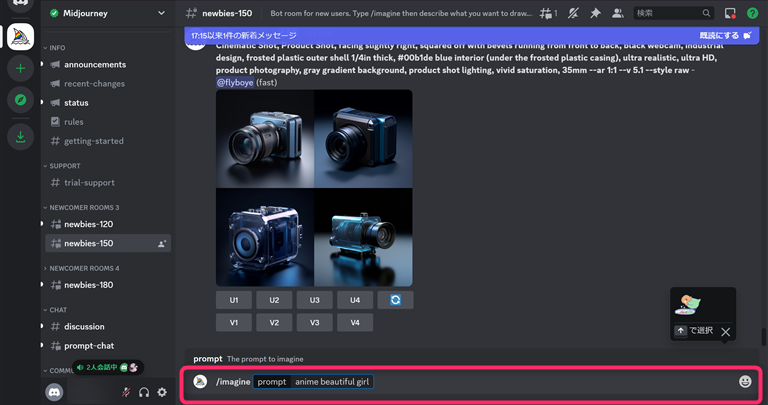
※赤枠部分を拡大した画像です。

Tos not accepted
You must accept our Terms of Service to continue using Midjourney.
https://docs.midjourney.com/docs/terms-of-service
Clicking the button below means that you acknowledge that you have read, understood, and accepted the terms of service.
~日本語訳~
Midjourney の使用を続けるには、サービス利用規約に同意する必要があります。
https://docs.midjourney.com/docs/terms-of-service
下のボタンをクリックすると、利用規約を読んで理解し、同意したことを意味します。
と書いてありますので、上記の英文の下にボタンがあるのでそちらを押して同意してください。
※画像をとりわすれてしまってすみません。
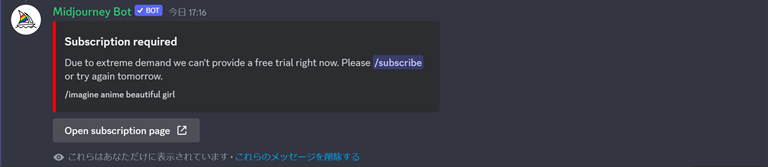
~日本語訳~
現在無料で使用したい方が大量にリクエストしており大変こみあっております。
当社の処理能力の上限を考えますと有料会員の方を優先してサービスを行う方針です。無料会員の方は優先度が下がりますのでご了承ください。
明日以降の込み合っていない時間帯にサイドお試しください。
というような内容になっています。
しかし、2023年6月現在「有料プラン:/fastモードがかろうじて使用できる状態となります。」
私自身、1週間以上試しておりますが1度も作成されておりません。
(10)ここからは、私自身1度も作成されておりませんのでDiscord内の画像になるため念のため
モザイク処理しております。
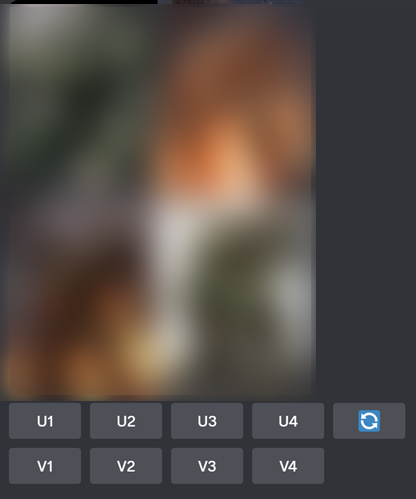
無事作成されると下の画像のように4枚作成され、画像の下に「U1~U4」「V1~V4」という
ボタンが表示されています。
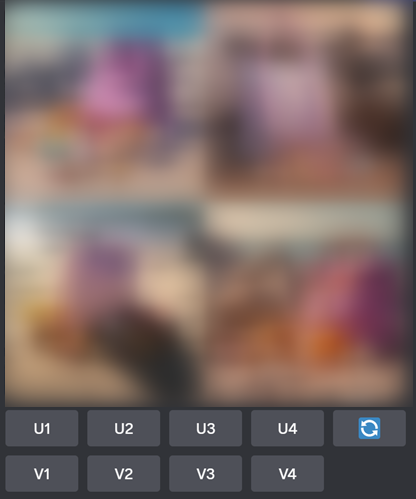
U1~U4
「U1~U4」のボタンを押すとMidjourneyが高解像度の画像を生成してくれます。
「U1~U4」のボタンは、生成された4枚の画像と連動しており、
左上の画像を高解像度化したいときは「U1」右上は「U2」左下は「U3」右下は「U4」
となっています。
V1~V4
「V1~V4」は4枚画像の中から、「V1~V4」のボタンを押すと指定した画像をベース
にMidjourneyが再度画像を生成してくれます。
「V1~V4」のボタンも、生成された4枚の画像と連動してます。
🔁
「🔁」は再度同じプロンプトを使用したい時につかいます。
早く無料でも使用できるようになることを祈るばかりですが、今後ますます無料で使用したい方が増える事が予想されますので、なかなかむずかしそうですね。
Midjouney有料版の料金
niji.journey(にじ・ジャーニー)【1日25枚まで無料】※無料版一時停止中
niji.journeyを使用する手順~Midjouneyと手順は同じ~
現時点(2023年4月24日)では、niji・journeyおよびMidjouneyでは無料トライアルでの画像生成が不可能となっています。
無料トライアルでの不正やフェイク画像などが問題となって、一時的に無料トライアルでの画像生成を停止されています。
(1)Discordのアカウントを作る
※Discordのアカウントをお持ちの方はこちらは飛ばして(2)番からお読みください。
niji.journeyは、Discordでテキストを入力することになるのですが、無料版の場合
世界中の人が利用するチャットルームに参加をしてテキストを送信する必要があるため、
チャットルームへの参加は必須です。Discordをお持ちでない方は登録をお願いします。
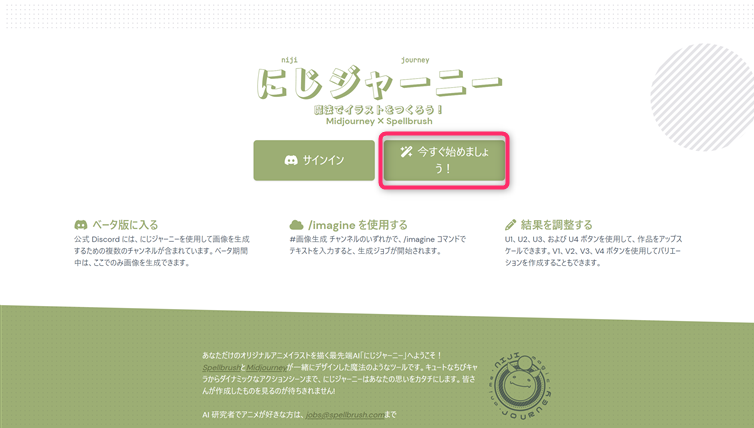
(2)niji.journeyホームページの「今すぐ始めましょう!」をクリック。
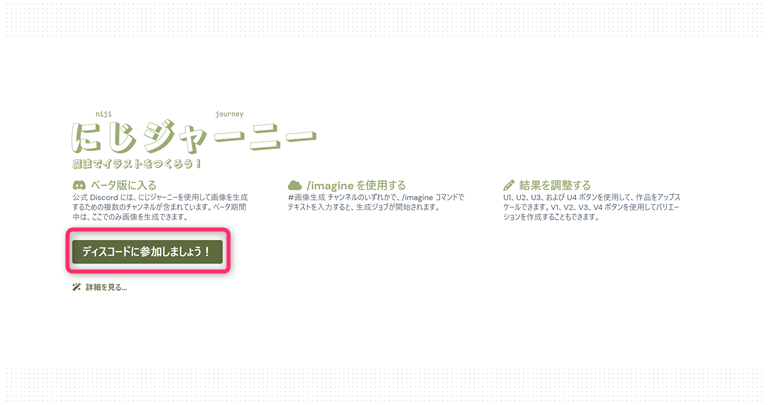
(2)「ディスコードに参加しましょう!」をクリック。
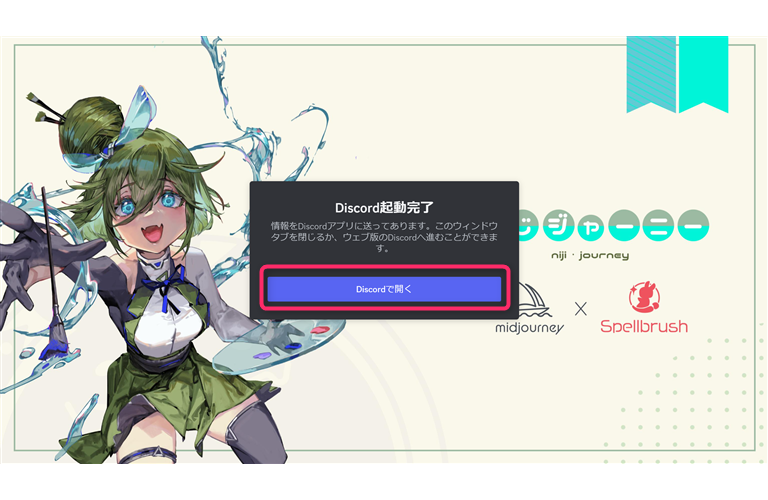
(3)「ディスコードで開く」をクリック。
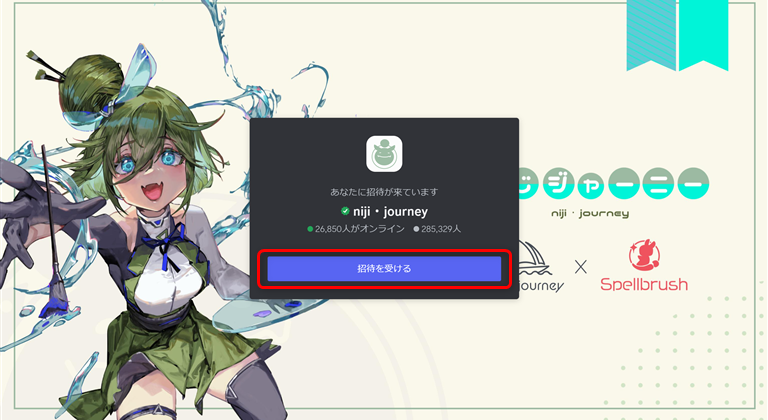
【上の画面が表示されなかった場合】
一度ログアウトして(2)から始める。その際下記がの画像が表示されましたら、
「招待をうける」をクリック。
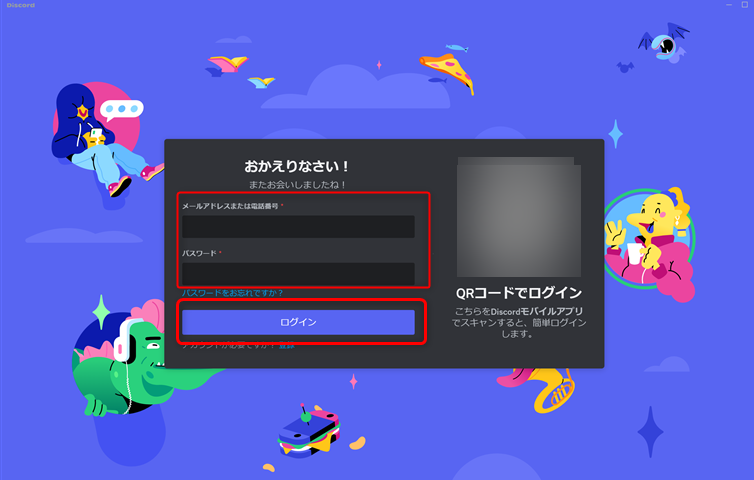
メールアドレスとパスワードを入力し「ログイン」をクリック。(4)に飛びます。
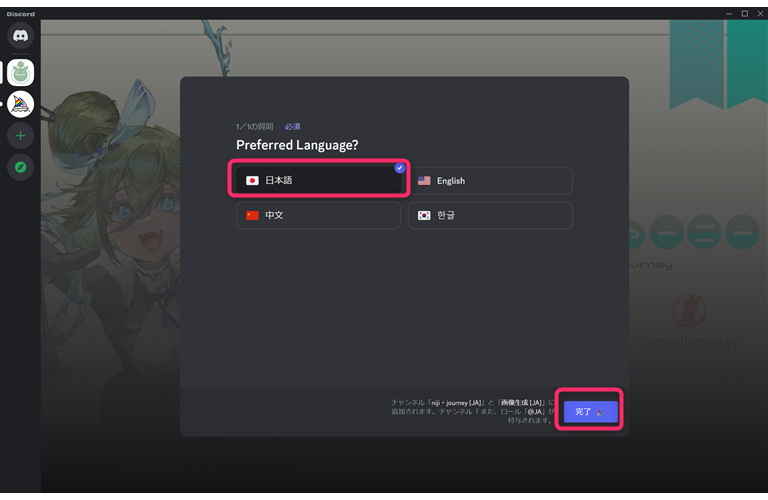
(3)「日本語」を選び「完了」をクリック。
(4)#画像生成をクリック。
(画像には、画像生成~画像生成5までありますが、おすきなところをお選びください)
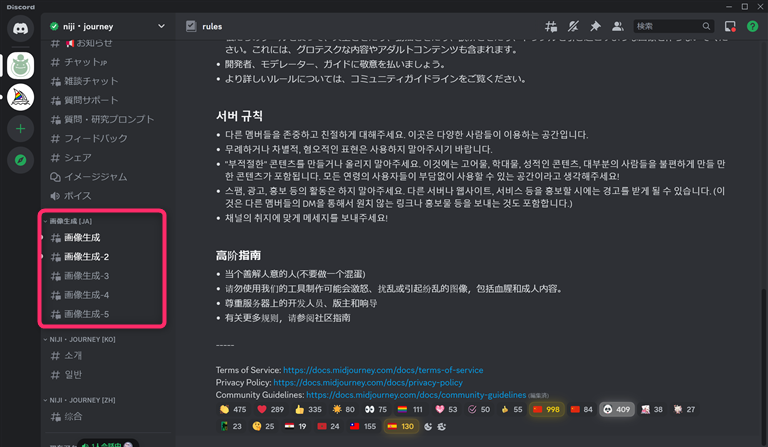
※上の画像の赤枠を拡大しています。

(5)画面赤枠入力フォーム
①に 「/imagine」 と入力すると
②「 /imagine prompt」 という文字が入力された部分が表示されるのでクリック。
※ /imagine prompt はniji.journeyで画像を生成するための既定のテキストです。
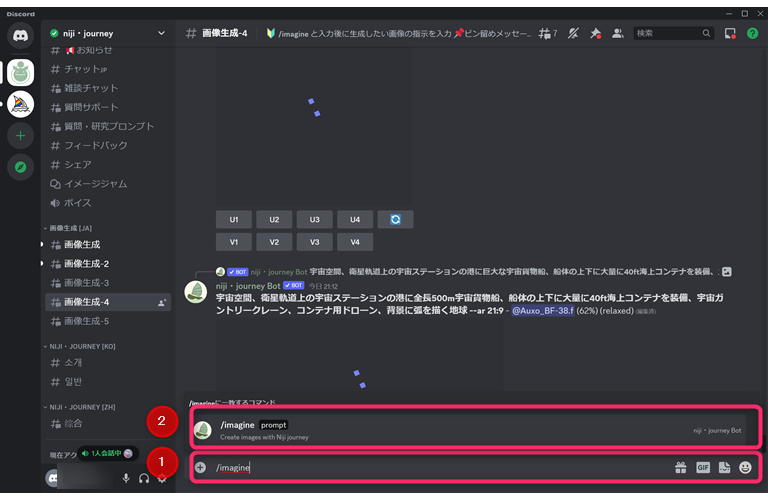
「/imagine」をコピペした場合「/」の前にスペースが入っていることがあります。スペースを削除することで、上に②の入力欄がでてきます。
(6)②をクリックすると①に「/imagine pronpt」と表示されます。この「pronpt」が
呪文を入力する場所です。

(9)①に呪文を入力し、「Enter」を押す。
※今回はすべてのサイトで「アニメ美少女」という同じ呪文をつかいます。
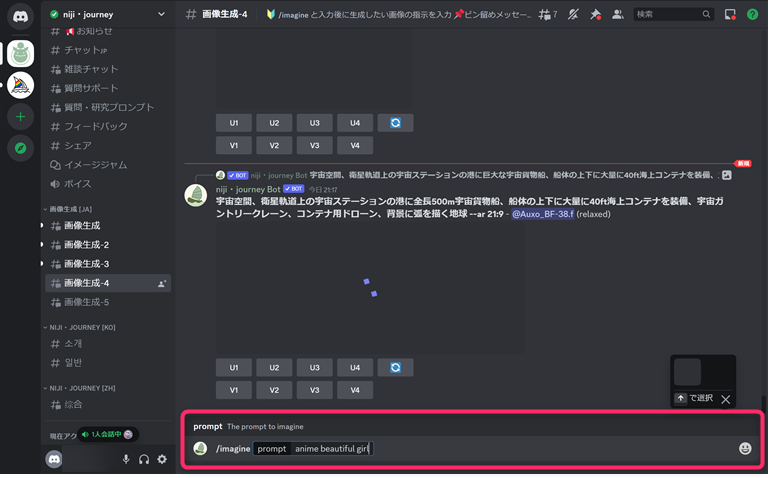
ここで、4枚のAIartが表示されるはずなのですが、現在(2023/6/24)は使用することができません。
下記の文章が表示されているのではないでしょうか。
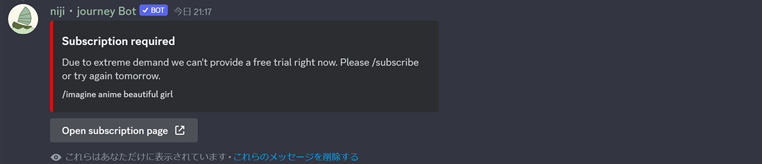
~日本語訳~
サブスクリプションが必要です 非常に需要が多いため、現在無料トライアルを提供できません。 /購読するか、明日もう一度お試しください。
というような内容になっています。
(10)ここからは、私自身1度も作成されておりませんのでDiscord内の画像になるため念のため
モザイク処理しております。
無事作成されると下の画像のように4枚作成され、画像の下に「U1~U4」「V1~V4」という
ボタンが表示されています。
U1~U4
「U1~U4」のボタンを押すとMidjourneyが高解像度の画像を生成してくれます。
「U1~U4」のボタンは、生成された4枚の画像と連動しており、
左上の画像を高解像度化したいときは「U1」右上は「U2」左下は「U3」右下は「U4」
となっています。
V1~V4
「V1~V4」は4枚画像の中から、「V1~V4」のボタンを押すと指定した画像をベース
にMidjourneyが再度画像を生成してくれます。
「V1~V4」のボタンも、生成された4枚の画像と連動してます。
🔁
「🔁」は再度同じプロンプトを使用したい時につかいます。
早く無料でも使用できるようになることを祈るばかりですが、今後ますます無料で使用したい方が増える事が予想されますので、なかなかむずかしそうですね。
NovelAI(アニメ画に強い)【有料】【無料お試し:文章のみ】
NovelAIの特徴
無料でお試しできるものは、文章作成のみとなります。
NovelAIは、OpenAIが開発したAIベースの創作支援ツールです。ユーザーは対話形式で文章を入力し、AIがそれに応じて返答や提案を生成します。このツールは、小説やストーリーの執筆をサポートするために設計されており、創作活動のアイデアやインスピレーションを提供します。
もともとは、文章作成AIだったのですが、2022年10月NovelAIDiffusion公開時に、高品質な二次元イラストの生成ができるため「二次元の美少女に強い」と話題になりました。
AIartを作成するにはすべて有料となります。
NovelAIの料金
価格は、変更になることがあるため、最新の価格は公式サイトで確認をお願いいたします。
AIartを作成するにはすべて有料となります。
契約に必要なものは、メールアドレスとクレジットカードもしくは、PayPalが必要になります。
NovelAIを使用する手順(何度も言いますが絵を作成するのは有料です)
(1)NovelAIホームページの「pricing」をクリック。
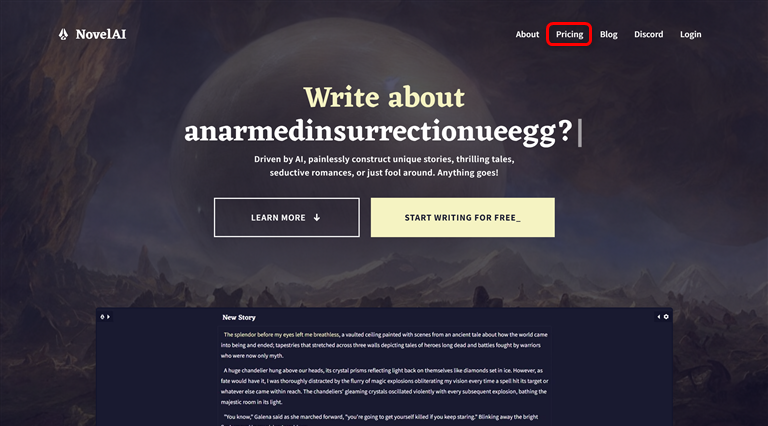
(2)料金表下の「Get Started」をクリック。
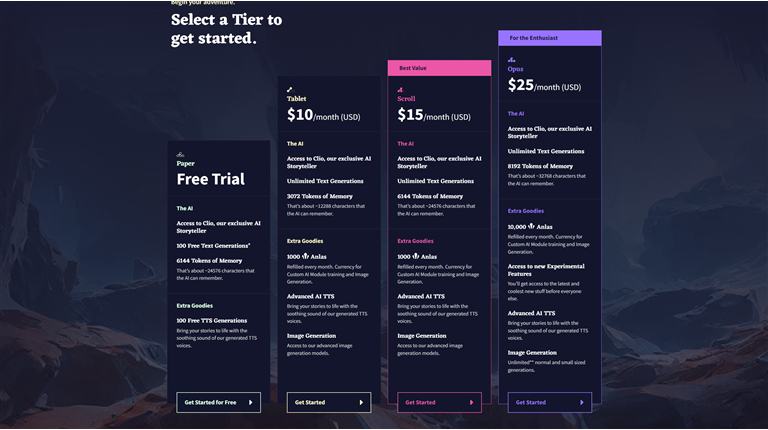
※上の表を日本語化したものですので、参考程度にご覧ください。
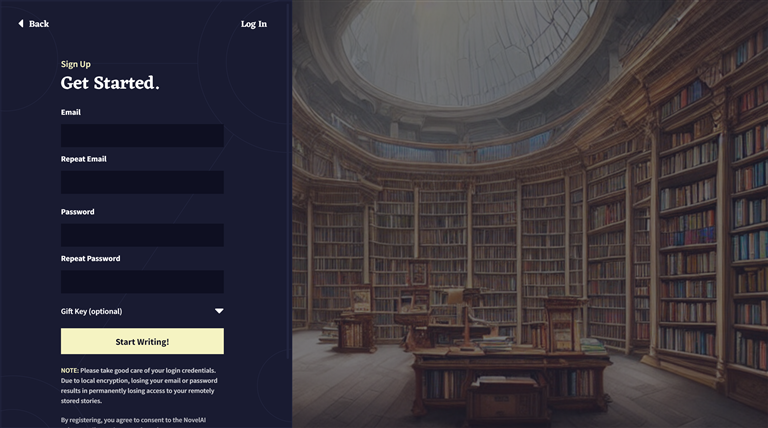
(2)上から順に入力しましょう。
E-mail
E-mail(確認用・1つ目と同じものを入力)
パスワード
パスワード(確認用・1つ目と同じものを入力)
「Start Writing!」をクリック
(3)先ほど登録したメールアドレスに、メールが届いているので確認
(メール内のリンクをクリック)しましょう。
確認が終わると下記の画面が表示されます。
「Email Confirmed. You can now login.」と書いてあります。
※日本語訳:ログインが確認されました。ご利用いただけます。
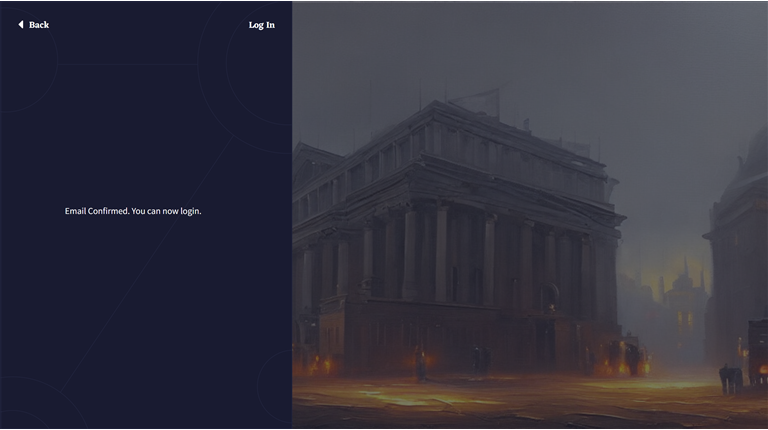
(4)先ほど登録したメールアドレスに、メールが届いているので確認(メール内にリンクが
張ってあるのでクリック。)すると、ログインができるようになります。
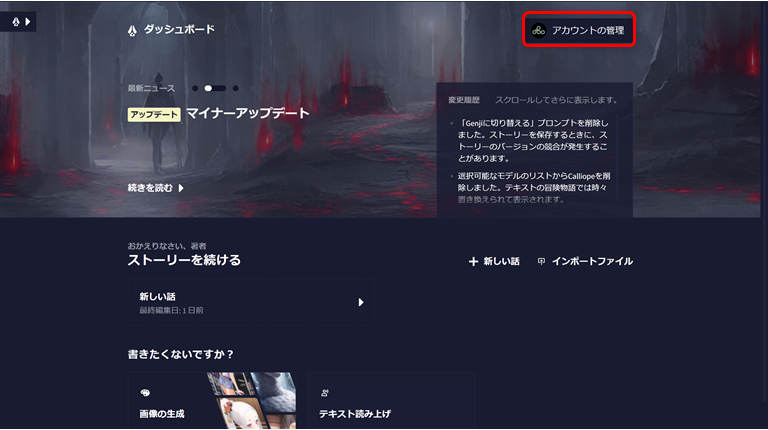
ログインしても、まだ支払い登録をしていないので、画像生成はできない状態です。
ログインして、「アカウントの管理」をクリック
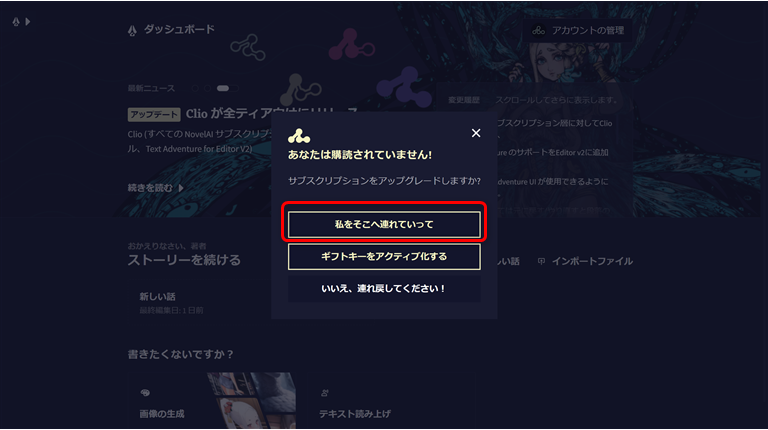
(5)あなたは購読されていません!と表示された方は、支払い登録ができていないので
「私をそこへつれていって」をクリック※日本語翻訳機能をつかっています
(6)注意事項がでていますね。
お好きなプランを選び「Get Started」をクリック

(7)メールアドレスを入力し、「次へすすむ」をクリック。
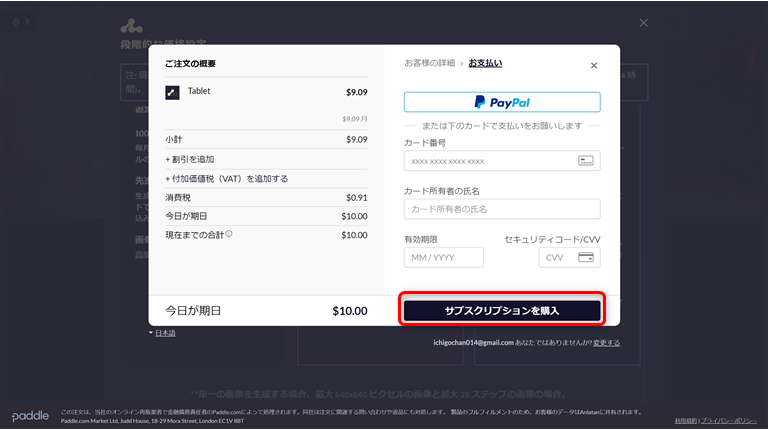
※表示されている価格は、【Tablet】です。
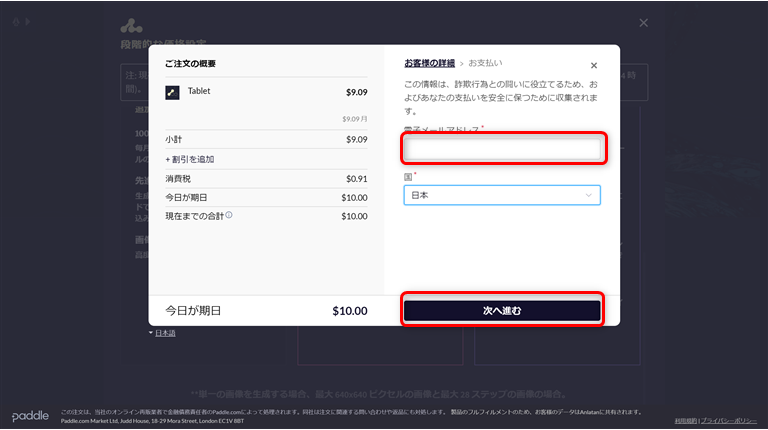
(8)お支払い方法を入力し「サブスクリプションを購入」をクリック。
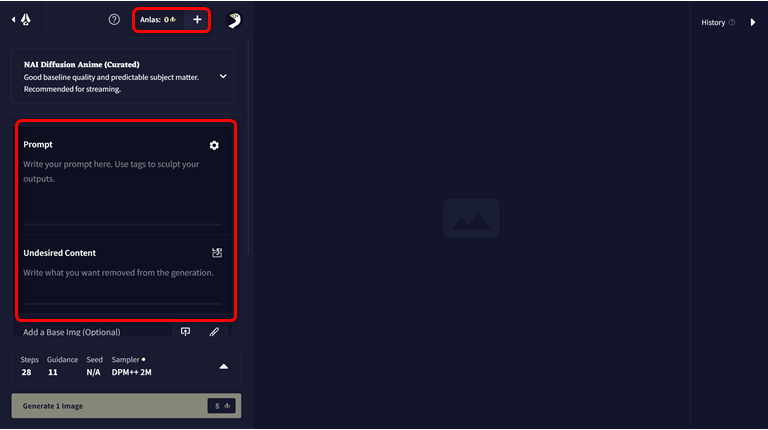
(9)上部の(Anlas:数字)部分の数字が増えていればサブスクリプションに加入し
絵を作成できるようになっています。
プロンプト部分に呪文をいれてAIartを楽しんでください。
Stable Diffusion【1日10回まで無料】【WEB UIダウンロードすれば無料】
Stable Diffusion新着情報 2023/6/23
Stability AI、SDXL 0.9 をリリース:画像生成AI技術の飛躍的進歩
23 Jun
Stability AIはSDXL 0.9を発表します。SDXL 0.9は、これまでの(テキストから画像を生成するモデル)Stable Diffusionの中で最も高性能なものです。4月にリリースされ好評を博したStable Diffusion XLベータ版に続き、SDXL 0.9では画像と構図のディテールが大幅に改善されました。
このモデルはClipDropからアクセスでき、APIは近日公開予定です。7月中旬には1.0へのオープンリリースが予定されています。
SDXL 0.9は、標準的な家庭用コンピュータで実行できるにもかかわらず、生成AIの創造的な使用例を飛躍的に向上させます。映画、テレビ、音楽、教育ビデオ用の非常にリアルな作品を生成できるだけでなく、デザインや産業用途でも進化を遂げ、SDXLは生成AIにおいて最前線に位置しています。
詳細情報
SDXL 0.9のコンポジションが向上した主な要因は、ベータバージョンと比較して、パラメータ数(モデルがトレーニングされたニューラルネットワークのすべての重みとバイアスの合計)が大幅に増加したことにあります。
SDXL 0.9 は、3.5B のパラメータを持つ単一モデルと、5.8B のパラメータを持つ複数モデルによるアンサンブルパイプライン(出力は、2つのモデルの結果をアンサンブルすることで決まる)からなり、オープンソースモデルの中でも最大級のパラメータ数を持っています。パイプラインの第2ステージモデルは、第1ステージで生成された出力に、より細かいディテールを追加するために使用されます。
比較するために、上の画像結果ではベータ版は2.4Bのパラメータで動作し、第1ステージのモデルだけを使用しています。
SDXL 0.9は、これまで使用していた最大級のCLIPモデルの一つCLIP ViT-g/14を含む2つのCLIPモデルを用いることで、処理能力に加え、より奥行きのある・1024×1024の高解像度のリアルな画像を生成することが可能になっております。
このモデルの仕様とテストについてのより詳細なリサーチブログは、近日中にSDXLチームによって公開される予定です。
https://ja.stability.ai/blog/sdxl-09-stable-diffusion
Stable Diffusionの利用方法
①パソコンにダウンロードし、ローカル環境で利用する。
(制限なく無料で自由に利用できるが、スペックの高いパソコンが必要)
②WEBブラウザのサービスを利用する。(スペックが低いパソコンの場合こちらを選択)
①パソコンにダウンロードし、ローカル環境で利用する
作成できる画像枚数や機能などに制限がなく、無料で自由に利用できるがパソコンにはそれなりに高いスペックが必要。
✅メモリ(RAM16GB以上)
✅グラフィックボードが(RTX3060以上が望ましい)
※グラフィックが無くても動かせるということで挑戦しています。
- オフラインでの利用: インターネットに接続していなくても、Stable Diffusionを自由に利用できます。
- プライバシーとデータのセキュリティ: データ処理が自分のコンピュータ内で行われるため、データのセキュリティとプライバシーが保護されます。
- 高速な処理: ローカル環境でのデータ処理により、処理速度が向上します。
- 制限の回避: オンラインサービスに関連する通信制限や利用制限を回避できます。
- カスタマイズと拡張性: ローカル環境ではStable Diffusionの設定や機能を自由にカスタマイズできます。
これらのメリットにより、ローカル環境でStable Diffusionを利用することで、オフラインでの利用、データのセキュリティ、高速処理、制限の回避、カスタマイズ性といった利点を享受できます。
Stable Diffusion WEB UI
Stable DiffusionのWeb UIは、Stable Diffusionというシステムを使うための特別な画面のことです。つまりStable Diffusionを使うための便利なボタンやメニューが集まった画面だと言えます。
Stable Diffusion WEB UI グラフィックボードがない低スペックパソコンでも動くのか(SurfacePro7)
グラボが無くても(低スペッくパソコンでも)画像生成ができるということで
こちらの動画をみながら実践してみました。
動画の方:SurfacePro3
筆者:SurfacePro7
【結論】動きますが、1枚作成するのにかかる時間が20分程度です。
AIartは何度も何度も作成し、自分の理想に近づけていく作業になりますので
「AIartを楽しみたい!」という方にはこの方法は厳しいと思います。
上記の条件を了承した上でそれでも試してみたい。という方は筆者自身下の動画手順で試しましたので
こちらの動画の手順ですすめてください。
※途中動画のとうりに進めても、エラーが出た部分のみ解説していきます。
[3:00] ※動画の分数を表示しています。
pythonバージョン3.11.4がすでにインストールされていて、このファイルの為になかなかうまくいきませんでした。
(1)Pythonのバージョンが3.10.9以外の方はアンインストールをする。
(2)「Python3.10.9」をインストールをする。
【この時点でGitもインストールしちゃってるよ!という場合】
(1)Gitをアンインストールする。
(2)「Git」をインストールする。
[5:07]
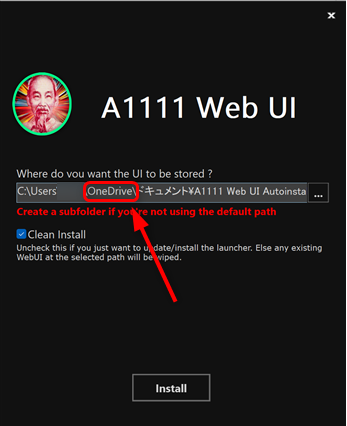
下画像のインストール先は、変える必要はないでしょう。と説明されていますが、
「One Drive」という文字が入っていたら要注意です。
インストール先を変更してください。そのまま「One Drive」にインストールしてしまうと
容量が大きい為、ほかに何もできなくなってしまいます。
[7:00]
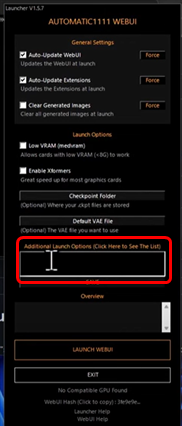
動画では、赤い四角に入力するコマンドで2回エラーがでています。
最終的にうまく進んだAddtional Launch OptionのArgument Commanです。
「–use-cpu all –no-half –no-half-vae –skip-torch-cuda-test」
※上記のコマンドを入れてエラーが出る場合スペースが入っていない可能性があります。
Addtional Launch OptionのArgument Commandの入力する時は
コマンドとコマンドの間は半角のスペースが入ります。
上のコマンドで表すとピンク色の部分がスペースです。
「–use-cpu all –no-half –no-half-vae –skip-torch-cuda-test」
SurfacePro7で作成したAIart
(1)1枚生成するのにかかった時間です。今回は15分位ですね。

(2)呪文を入力する。
※今回はすべてのサイトで「アニメ美少女」という同じ呪文をつかいます。
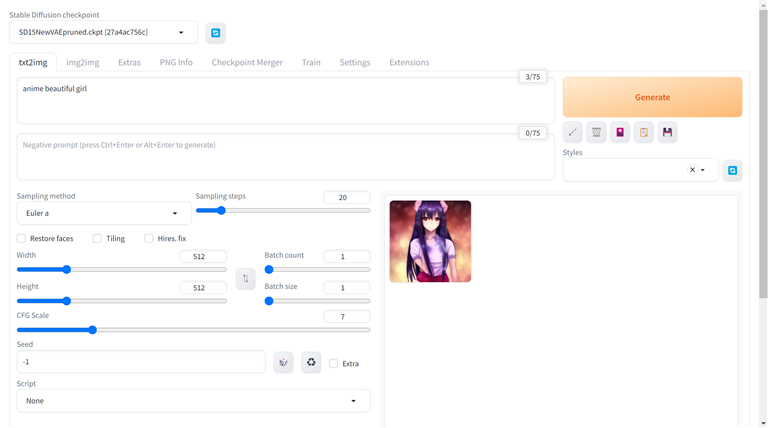
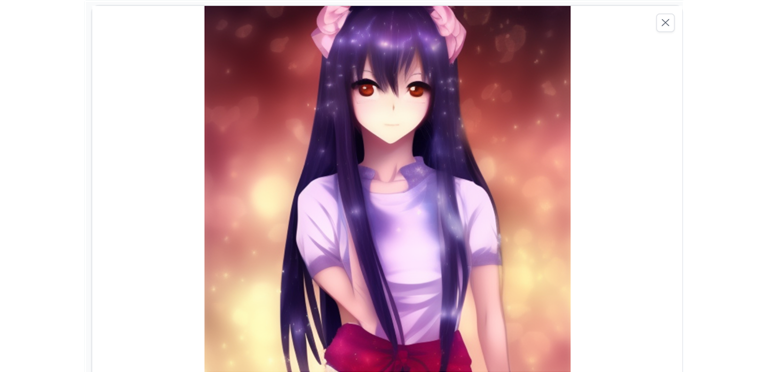
②WEBブラウザのサービスを利用するメリット(低スペックパソコンならこちらがおすすめ1枚2~3秒で作成できます)
サービスによって画像枚数に制限がある場合や、有料となる機能があるので注意が必要ですが、手持ちのPCのスペックが低くても利用でき、簡単に始められます。
- クロスプラットフォーム対応: ブラウザ上で動作するため、異なるプラットフォームやデバイスで利用できます。
- インストール不要: 追加のソフトウェアのインストールが不要で、ブラウザ内で直接利用できます。
- ユーザーフレンドリー: 直感的なインターフェースで使いやすく、操作や設定が簡単です。
- リアルタイムのアップデート: 提供元の新機能や改善が即座に利用できます。
- データのセキュリティ: サーバー側でデータ処理が行われ、セキュリティリスクが低減されます。
これらの要素により、Webブラウザ上でStable Diffusionを利用することは、利便性とセキュリティの両方を提供します。
①Dream Studio
②Mage.space
①Dream Studio【無料:200クレジット分】
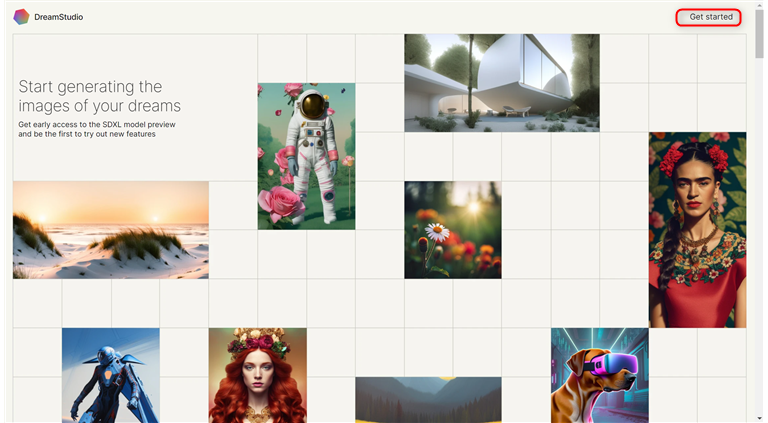
(1)Dream Studioのホームページ「Get started」をクリック。
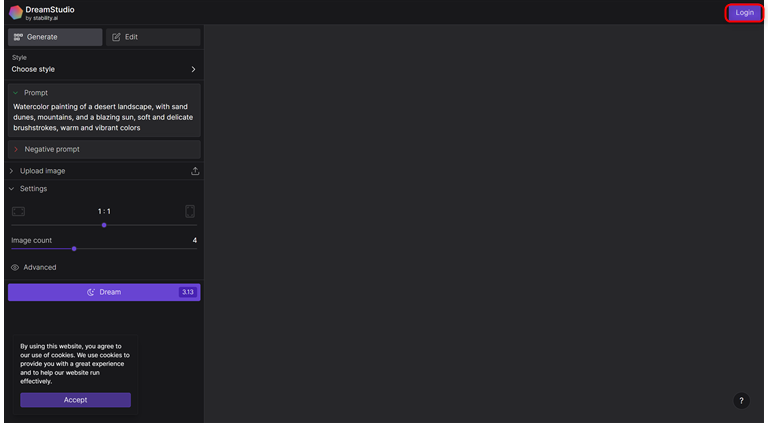
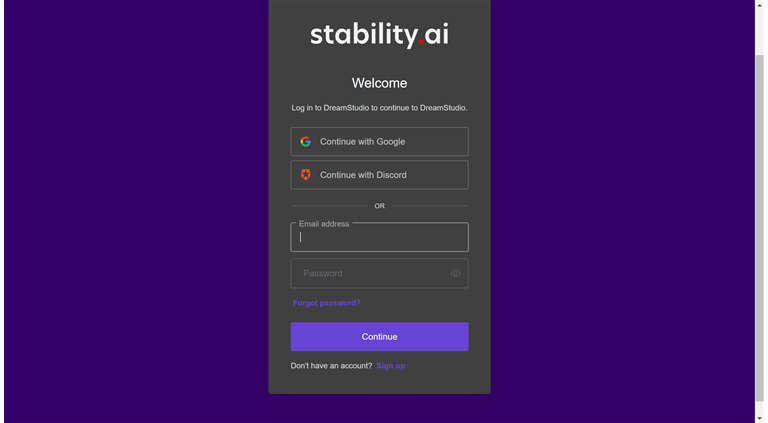
(2)「login」をクリック
(3)「Google」「Discord」「E-mail」お好きな登録方法で登録する。
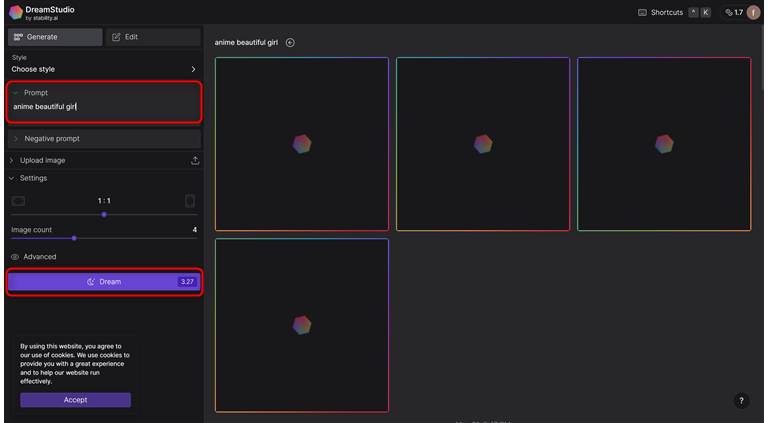
(4)呪文を入力し、「Dream」を押す。
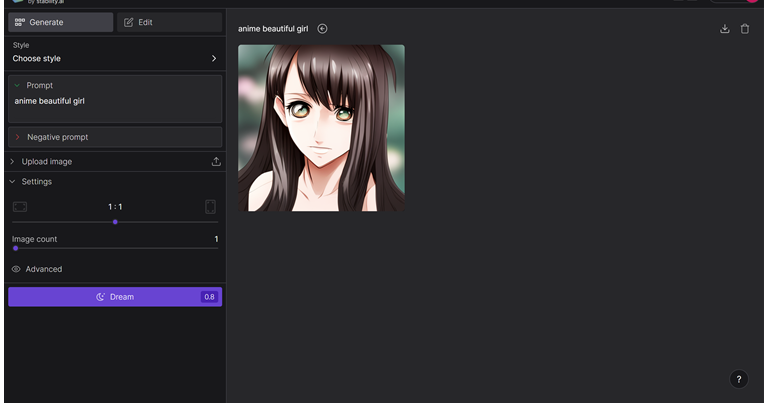
※今回はすべてのサイトで「アニメ美少女」という同じ呪文をつかいます。
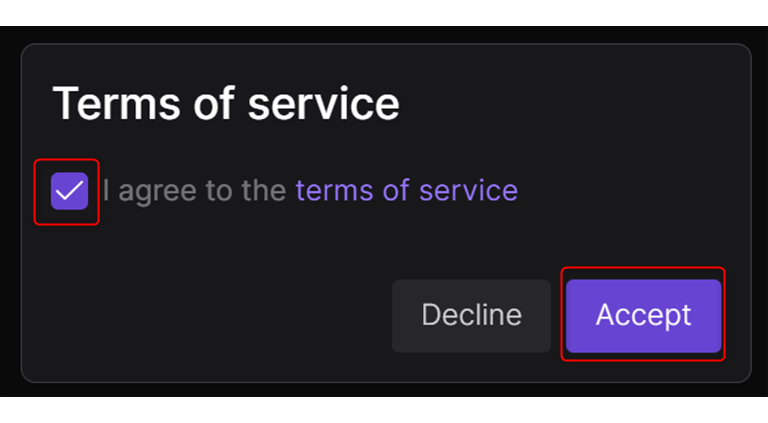
(5)下の画像が表示されたら、✅チェックを入れ「Accept」をクリック。
(6)AIartの完成です。
②Mage.space
(1)Mage.spaceのサイトにいく。
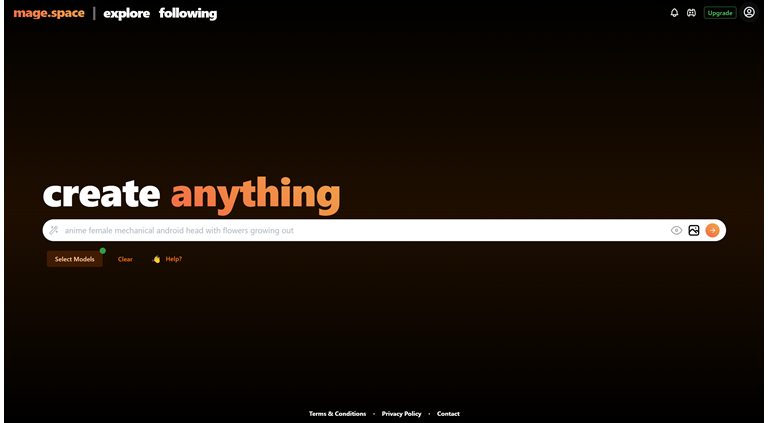
(2)呪文を入力する。(Stable Diffusionv1.5のモデルを使用しています。)
※今回はすべてのサイトで「アニメ美少女」という同じ呪文をつかいます。
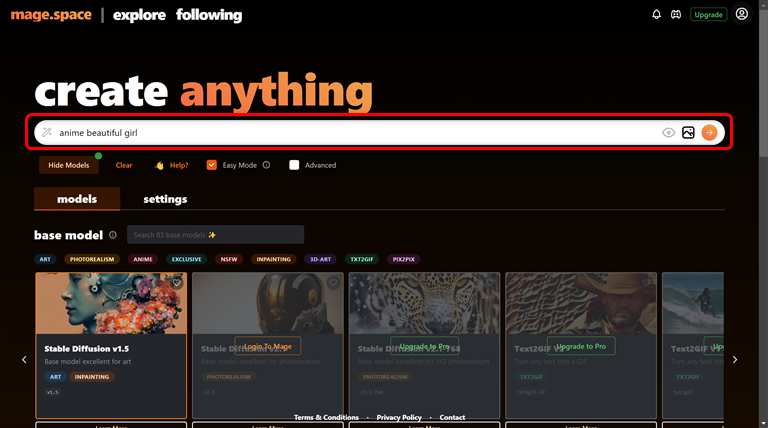
(3)AIartの完成です。(2~3秒ほどでできました)
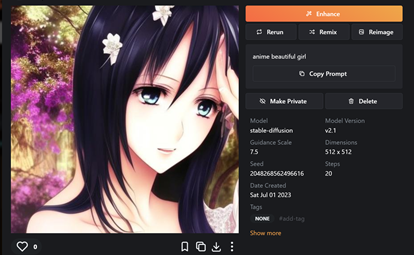
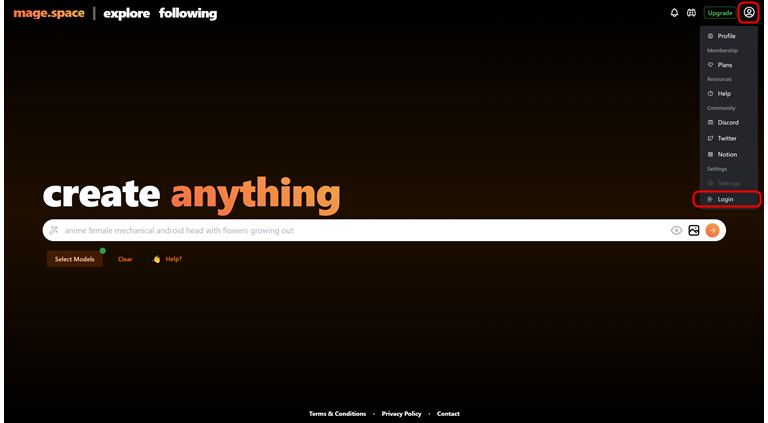
ログインするとStable Diffusionv2.1モデルが解放される
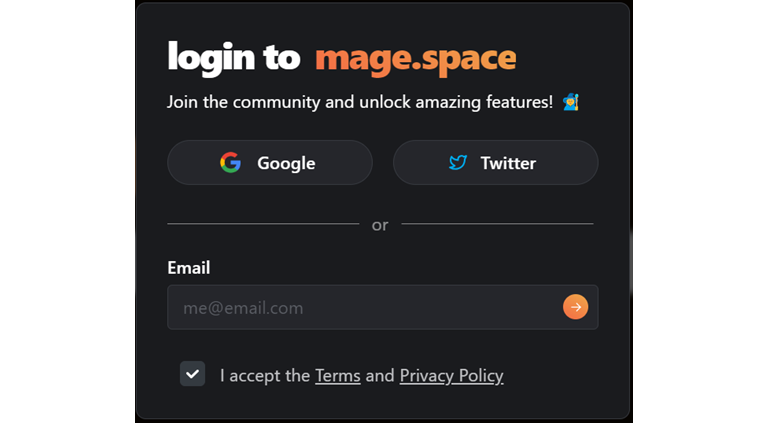
(1)右上の人型マークをクリックし、「login」をクリックします。
(2)「Google」[Twitter]「Email」の好きなもので登録します。
(3)Stable Diffusionv2.1が解放されました。こちらのモデルを使用して早速作成してみましょう。
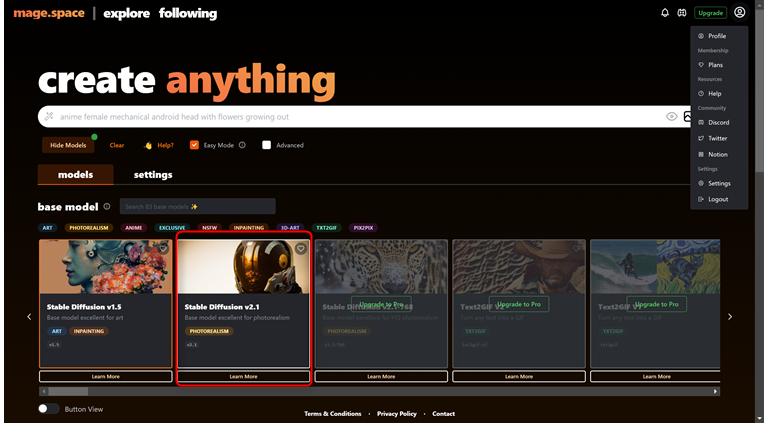
(4)呪文を入力する。(Stable Diffusionv1.5のモデルを使用しています。)
※今回はすべてのサイトで「アニメ美少女」という同じ呪文をつかいます。
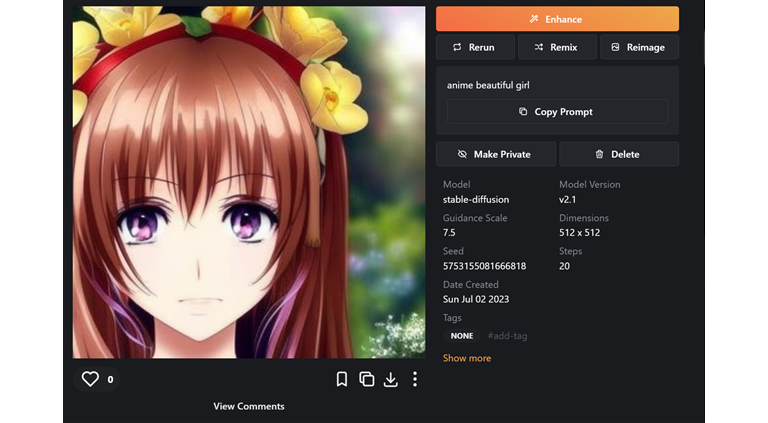
AIartの完成です。(2~3秒ほどで、できました。)
TrinArt【50ルミナ分無料:実質1枚】
TrinArtを使用する手順
(1)TrinArtのホームページの「サインイン」をクリック。
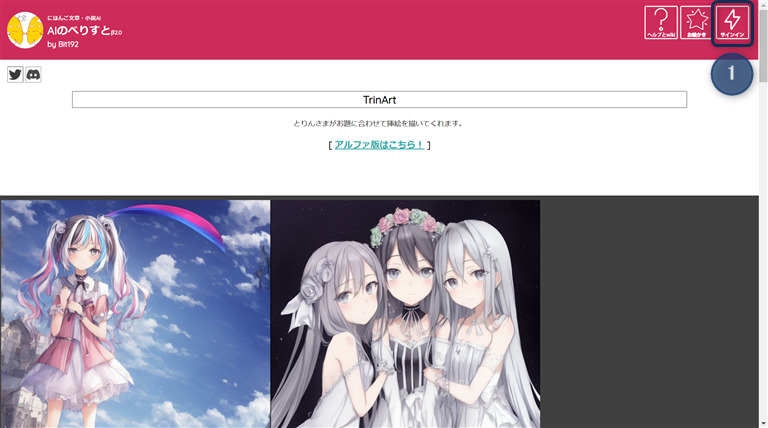
(2)「新規アカウントをつくる」をクリック。
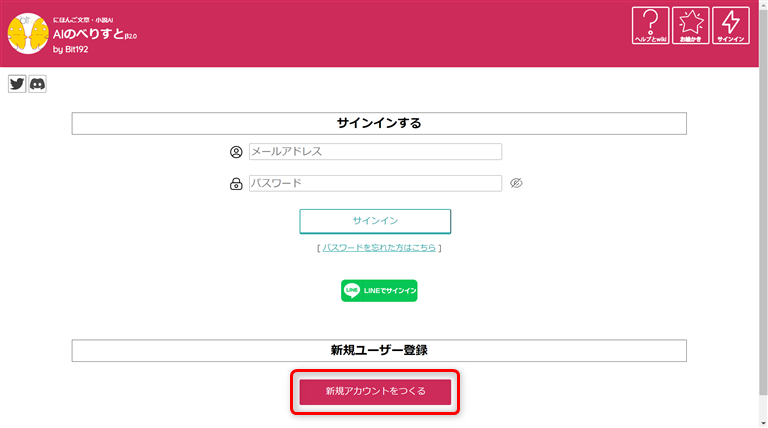
(3)メールアドレスとパスワードを入力し「新規登録」をクリックすると。
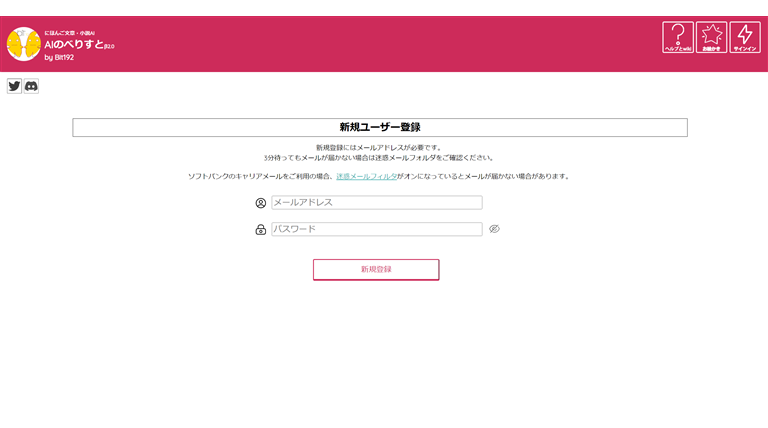
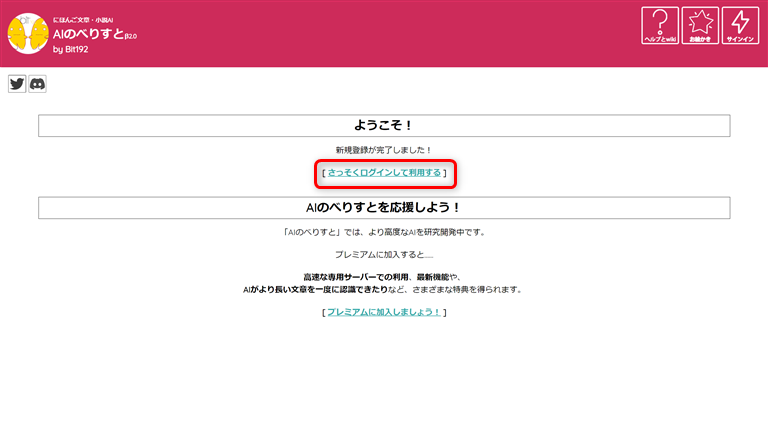
(4)入力したメールアドレスにリンク付きのメールが届きます。
メール内のリンクをクリックすると下の画面になります。
「さっそくログインして利用する」をクリック。
(4)先ほどのメールアドレスとパスワードを入力し「サインイン」をクリック。
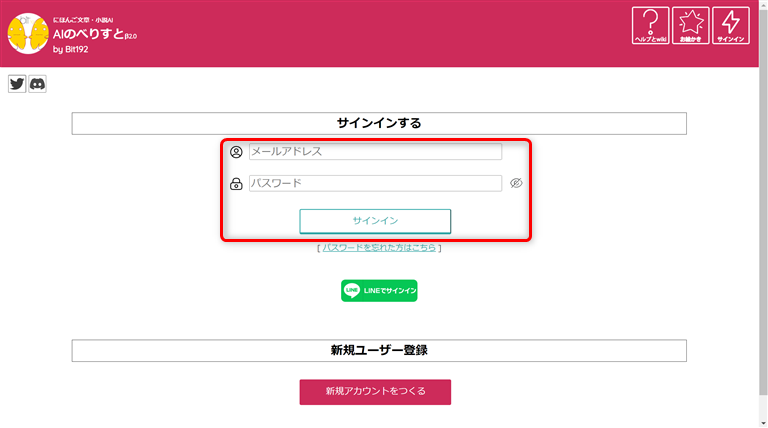
(5)赤枠にプロンプトを入力。
※この時点で50ルミナが付与されています。絵が1枚作成できる程度です
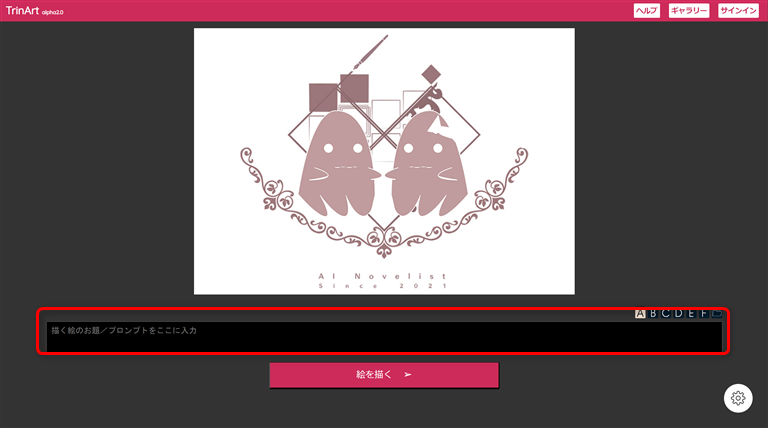
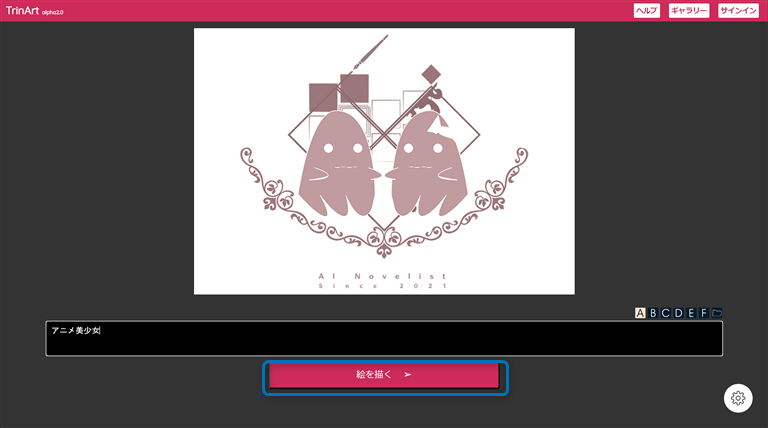
(6)プロンプト(呪文)を入力し、「絵を描く」をクリック。
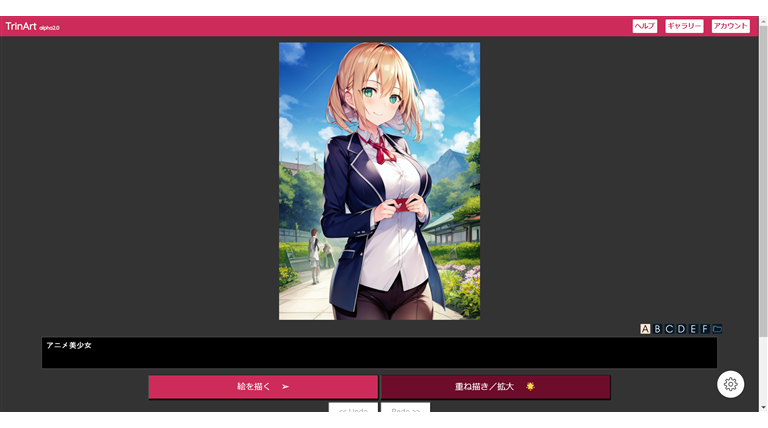
※今回はすべてのサイトで「アニメ美少女」という同じ呪文をつかいます。
(7)AIartの完成です。
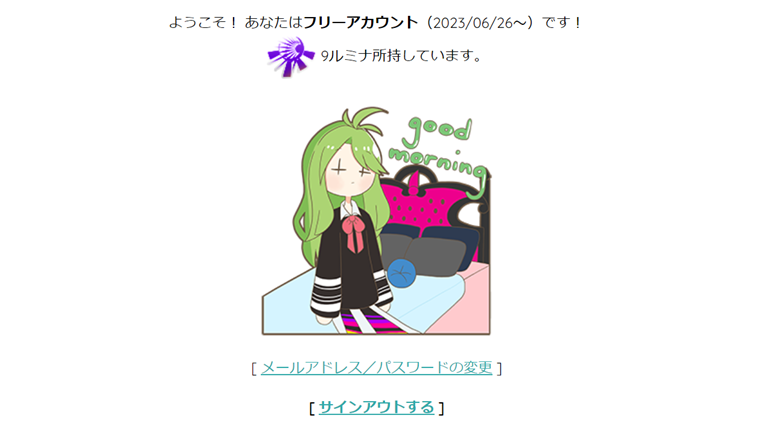
新規登録後、50ルミナ付与されていたのですが、先ほどの絵を作成したあとの残りが9ルミナでした。その為、1枚無料で描かせてもらえる程度だと思われます。
runway【無料・有料】
runwayを使用する手順
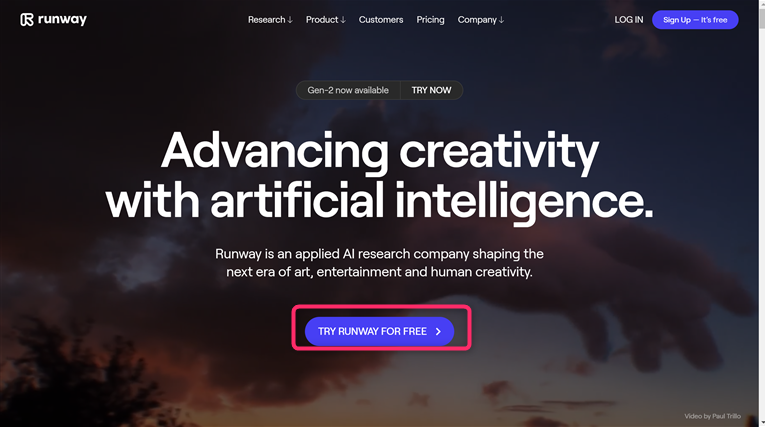
(1)runwayのホームページの「TRY RUNWAY FOR FREE」を選択する。
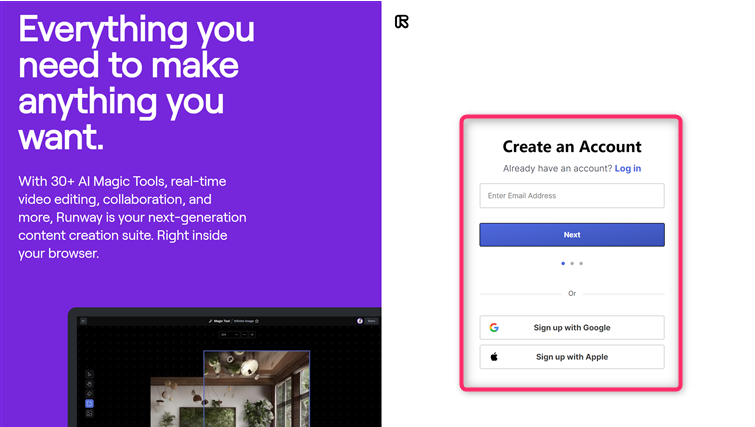
(2)アドレス・パスワードを登録しましょう。
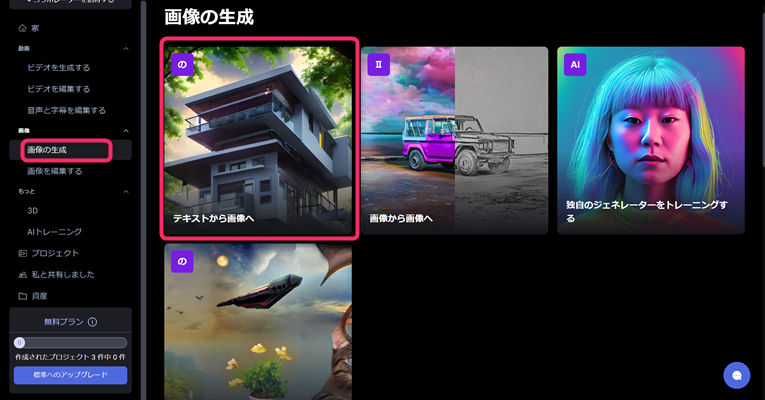
(3)画像の生成を選び「テキストから画像へ」を選択します。
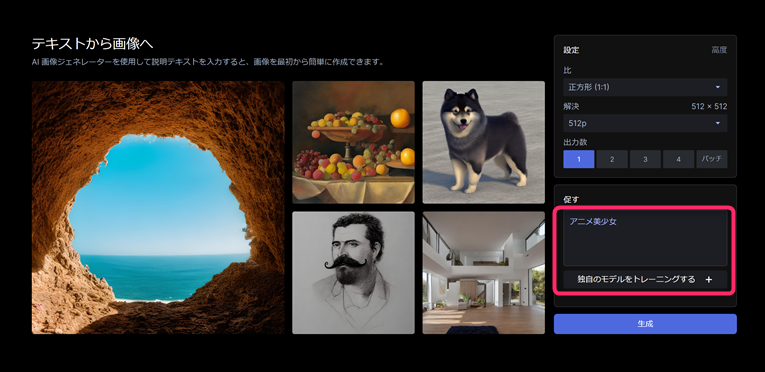
(4)①呪文を入力する。
※今回はすべてのサイトで「アニメ美少女」という同じ呪文をつかいます。
②「生成」を選択する。
(5)AIartの完成です。
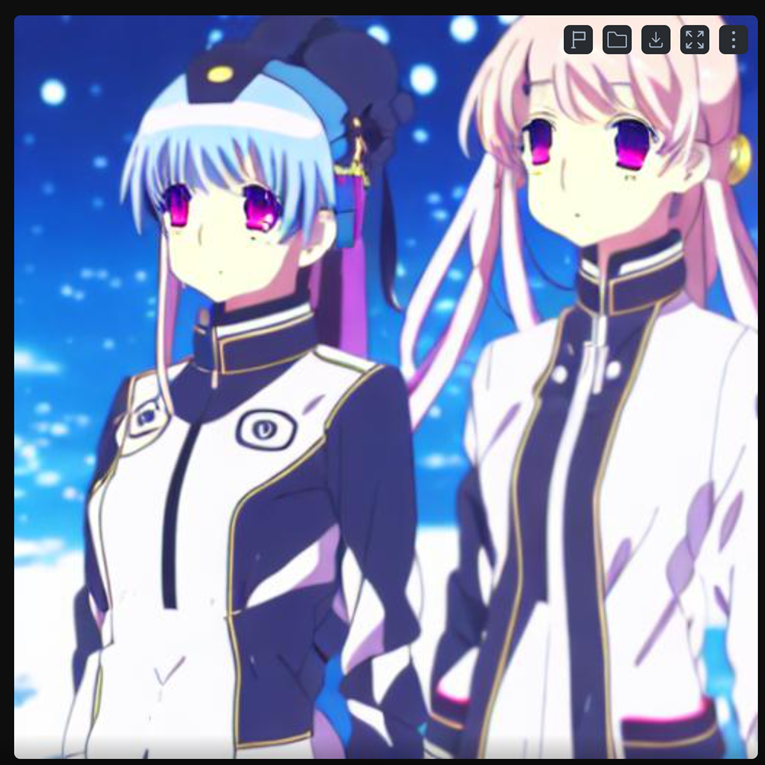
runwayは、対象物を切り取って合成したり、物体を簡単に置き換えたりすることができ
動画編集ソフトにもなります。
Leonardo.Ai【無料:150枚/1日】
Leonardo.Aiを使用する手順
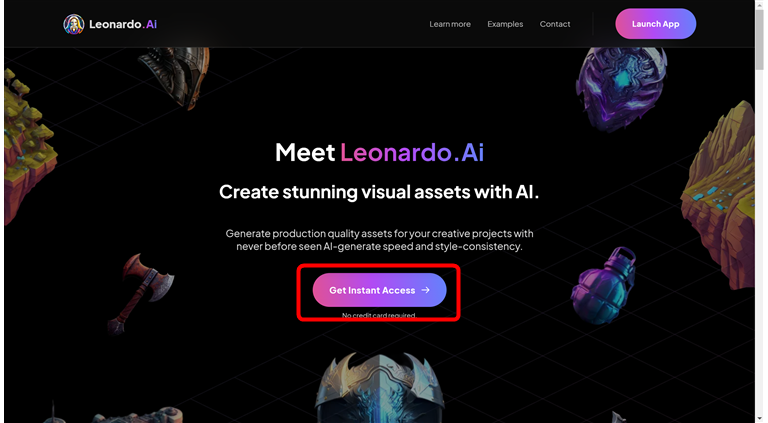
(1)Leonardo.Aiのホームページの「Get Instant Access」を選択する。
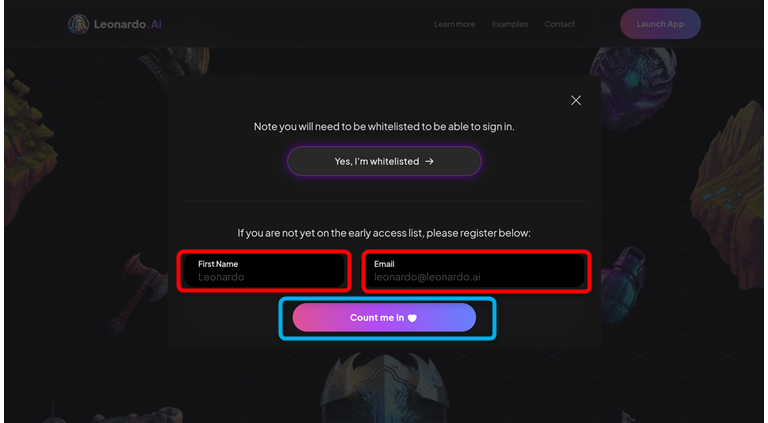
(2)「First Name」「E-mail」を入力し、「Count me in♡」をクリック。
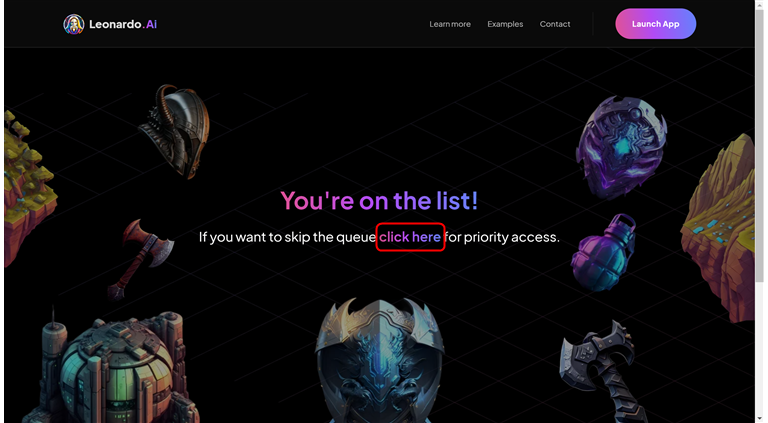
(3)「click here」をクリック。
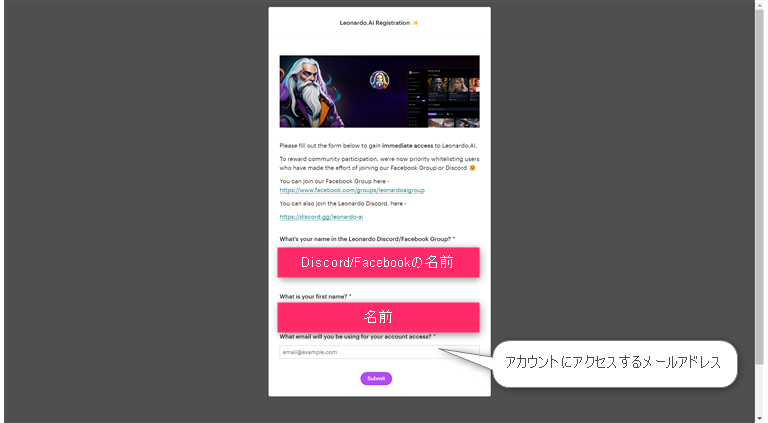
(4)「Discord」または「Facebook」の名前を入力。
「名前」を入力。(本名を入力する必要はありません)
「アカウントにアクセスするメールアドレス」を入力
「Submit」をクリック。
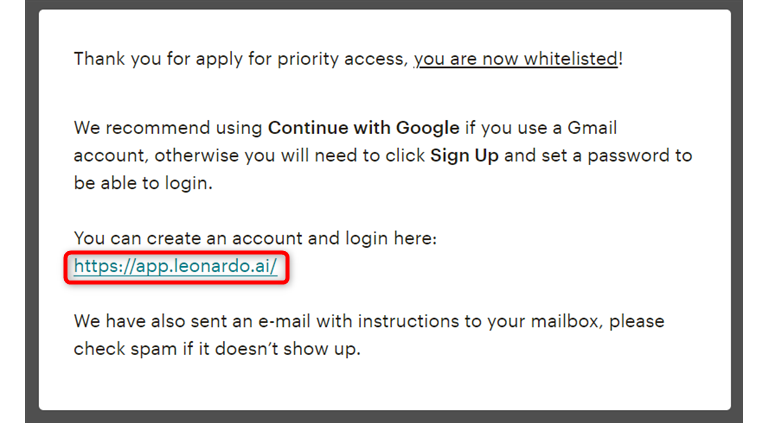
(5)「https://app.leonardo.ai/」のリンクをクリック。
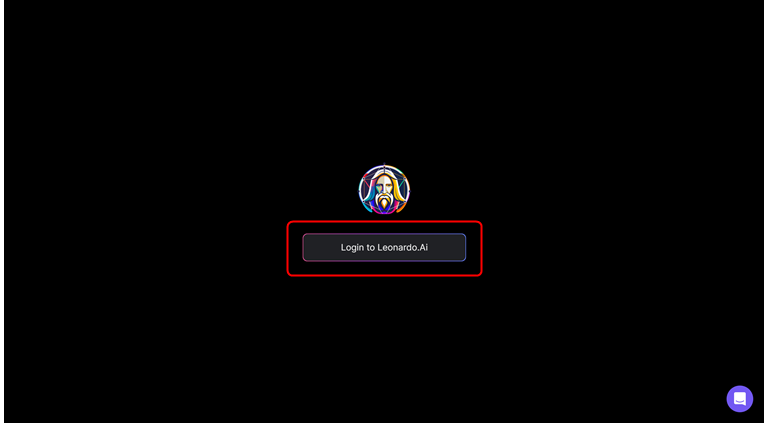
(6)「Login to Leonardo.AI」をクリック。
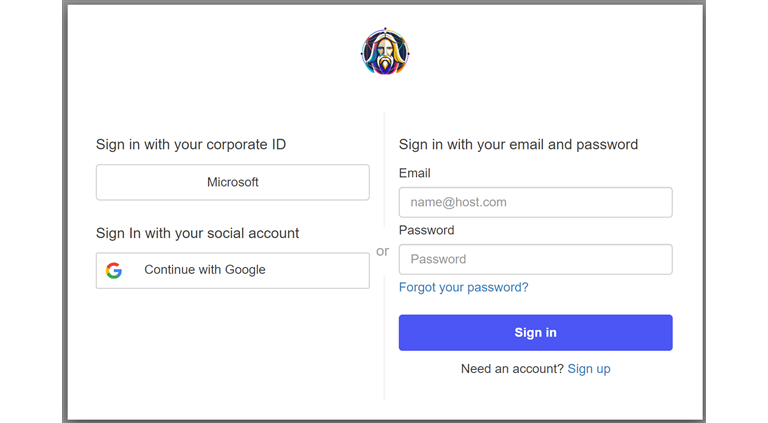
(7)「マイクロソフトアカウント」「Googleアカウント」「アドレスとパスワード」それぞれお好きな登録方法で登録します。
(8)「Finetuned Models」で、作りたい作風に近いモデルを選びます。
今回は「DreamShaper 3.2」を選びました。
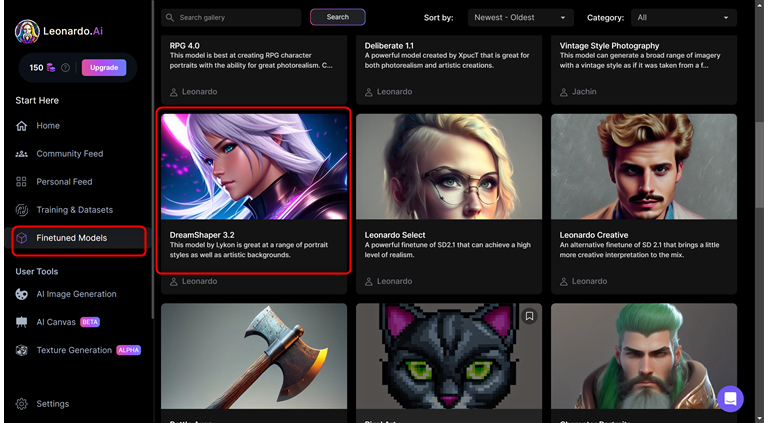
(9)呪文を入力し、「Generate」をクリック。
※今回はすべてのサイトで「アニメ美少女」という同じ呪文をつかいます。
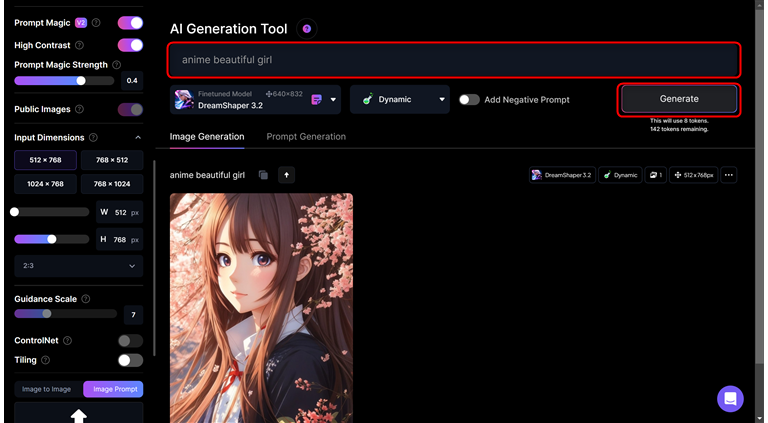
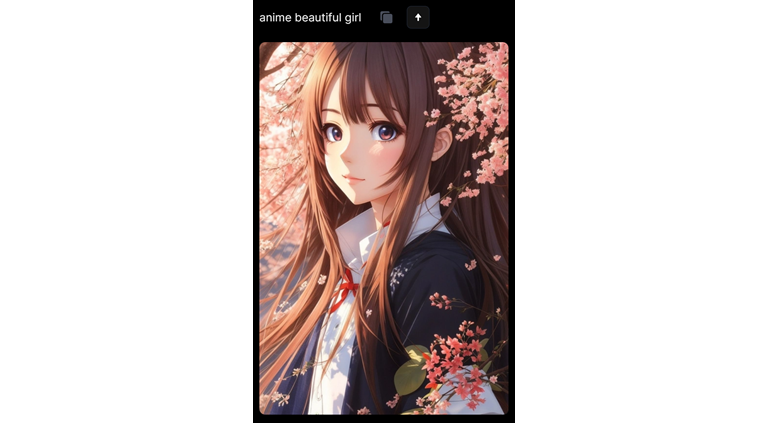
(10)AIartの完成です。たった一言でここまで高品質な絵が完成したのははじめてです。
イラストお絵描きばりぐっどくん
イラストお絵描きばりぐっどくんは、特別な方法で絵を作成することができる便利なアプリです。このアプリはLINEとの連携を通じて、手軽に絵を描くことができます。高スペックなパソコンの用意も必要ありません。
ばりぐっどくんを利用すると、LINE上でテキストメッセージを送るだけで絵を作成できます。公式サイトにアクセスし、「友達追加する」ボタンを押すことで、ばりぐっどくんと簡単に連携することができます。
このアプリの利点は、手間をかけずに絵を作成できることです。高度な技術や高価な機材は不要で、誰でも気軽に使うことができます。また、ばりぐっどくんとの連携により、アート作品を友人や家族と簡単に共有することも可能です。
もし興味がある方は、下のボタンから公式サイトにアクセスし、「友達追加する」ボタンをクリックしてみてください。ばりぐっどくんとの楽しい絵描き体験が待っています!」

コメント