

SageMaker Studio Lab アカウント登録
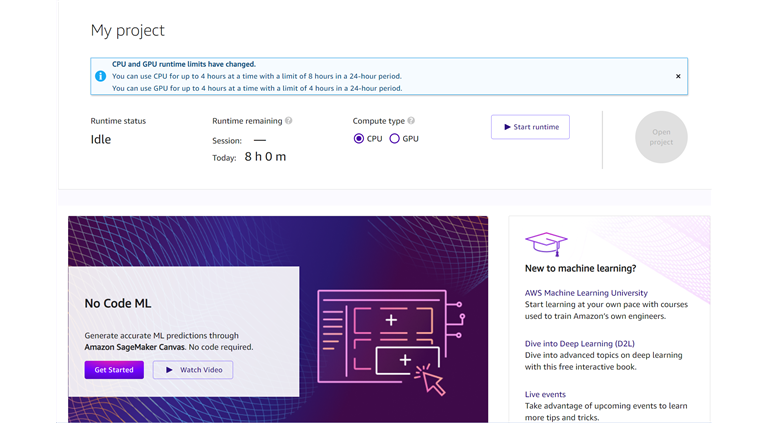
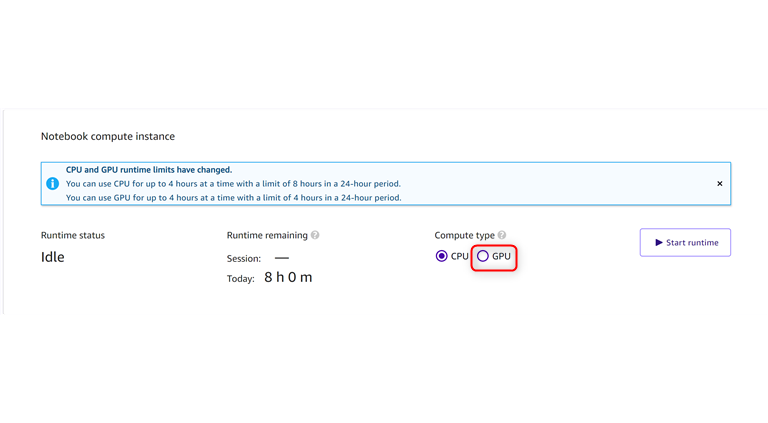
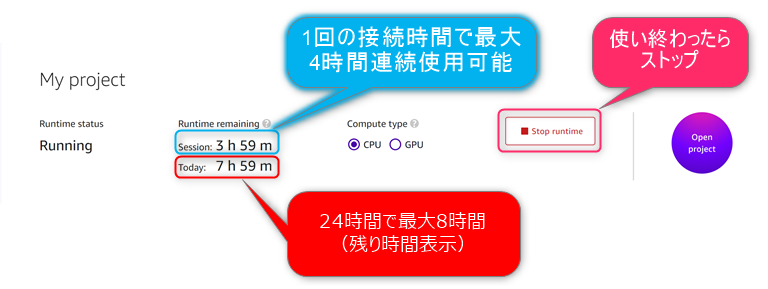
CPU使用時間:最大4時間までで、24時間の間に最大8時間まで使用できます。
GPU使用時間:最大4時間までで、24時間の間に最大4時間まで使用できます。
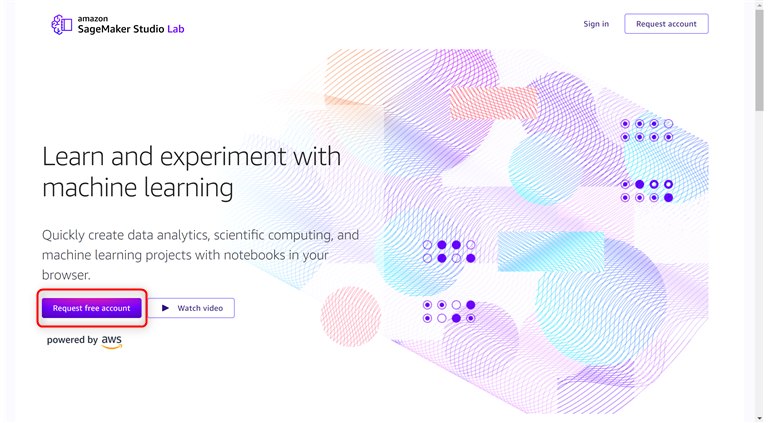
(1)「SageMaker Studio Lab」のホームページにいき「Request free account」をクリック。
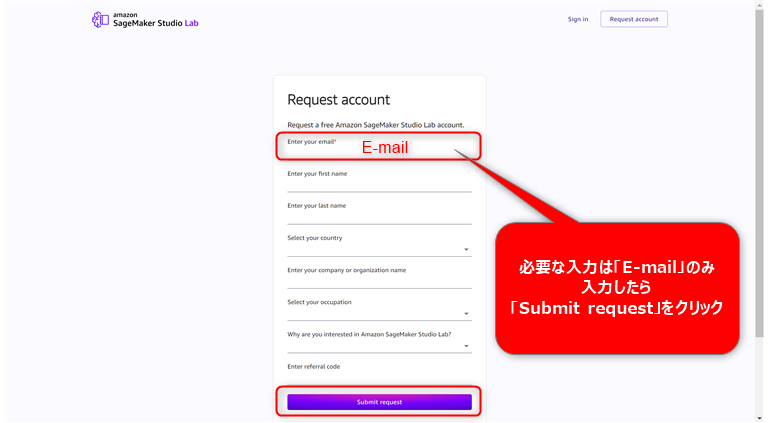
(2)アカウント入力画面になりますが、必要なのは「E-mail」のみです。
「E-mail」を入力し、「Submit request」をクリック。
(3)完了画面が表示されます。

(4)先ほど、登録した「E-mailアドレス」に
「件名:「Verify your email」で届きます。
リンク部分をクリック。

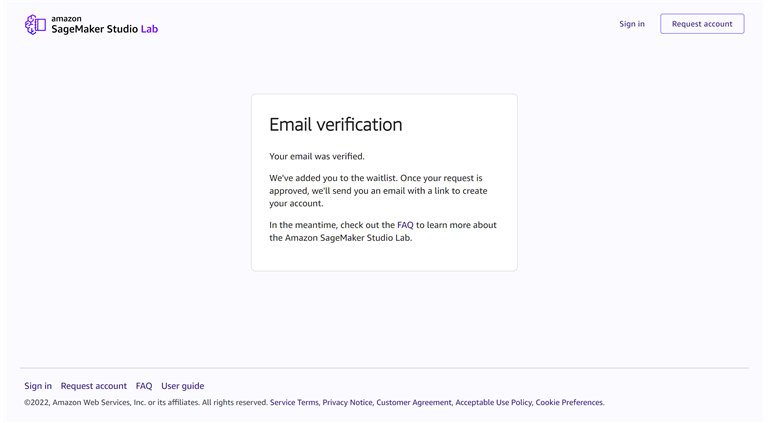
(5)下画像の画面になりましたら、本人確認完了です。
(6)再度メールが届きます。
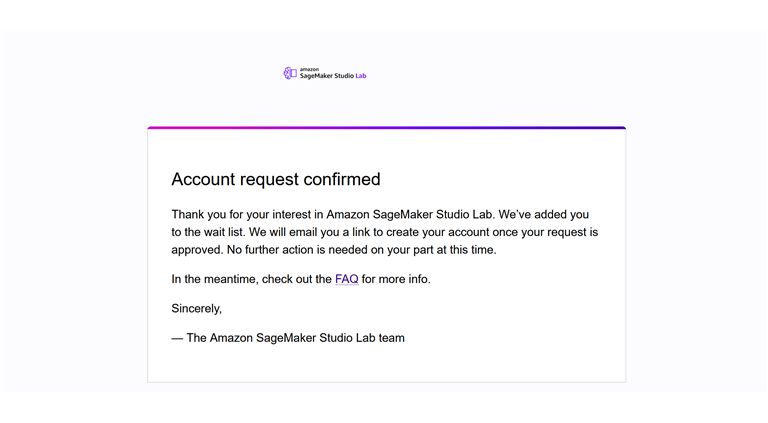
「件名:Account request confirmed」
【日本語訳】
アカウントリクエストが確認されました
Amazon SageMaker Studio Labへのご関心に感謝します。お待ちいただくリストに登録しました。リクエストが承認されると、アカウントを作成するためのリンクをメールでお送りします。現時点では、あなたの側で追加の手続きは必要ありません。
その間、詳細情報についてはFAQをご覧ください。
敬具、
— Amazon SageMaker Studio Labチーム
次のメールが来るまで待ちます
この後のメールが届く時間は、人によって様々です。
数時間~数日かかります。
筆者は、約1日半程度かかりました。
(7)訳1日半かかりメールが来ました。
「件名:Account request approved」内の、赤枠「リンク」をクリック
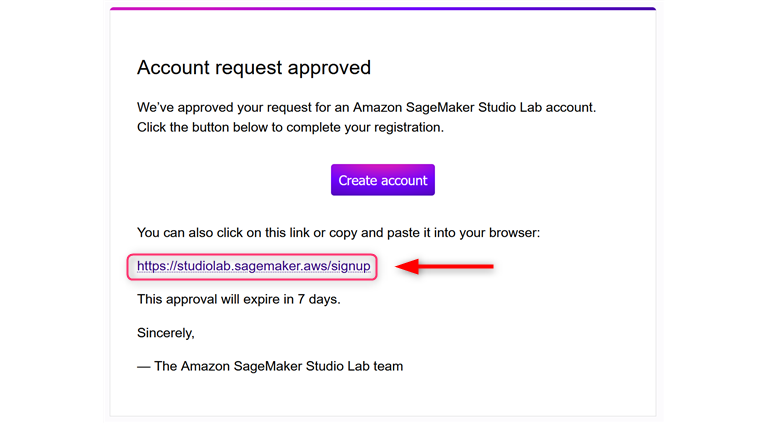
【日本語訳】
ご依頼のAmazon SageMaker Studio Labアカウントの申請が承認されました。以下のボタンをクリックして登録を完了させてください。
または、以下のリンクをクリックするか、ブラウザにコピーして貼り付けてください: https://studiolab.sagemaker.aws/signup
この承認は7日間有効です。
敬具、
— Amazon SageMaker Studio Labチーム
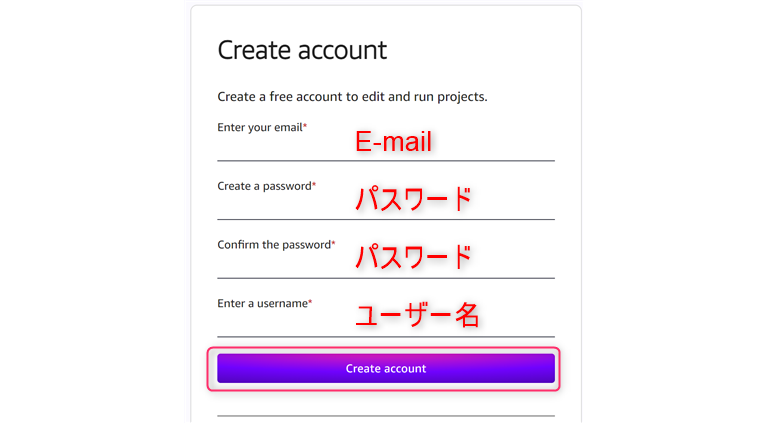
(8)「E-mail」「パスワード」「ユーザー名」を入力し、赤枠「Create account」をクリック。
パスワードは大文字、小文字、数字、および以下の記号のうち少なくとも3つを含む必要があります: ! @ # $ % ^ & * () <> [] {} | _ + – =。
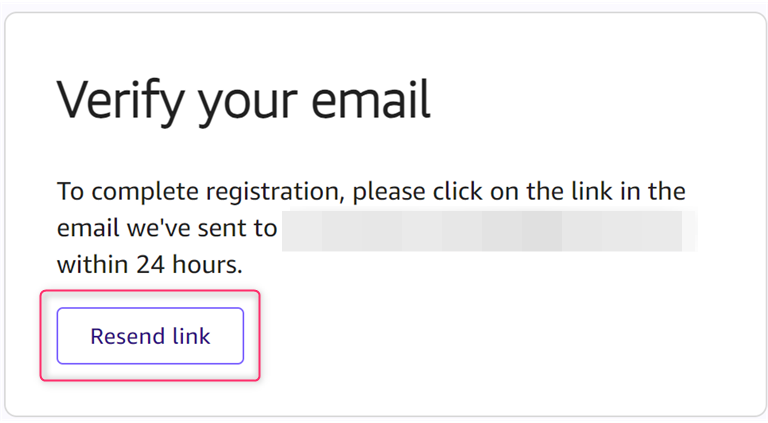
(9)赤枠「Resend link」をクリック。
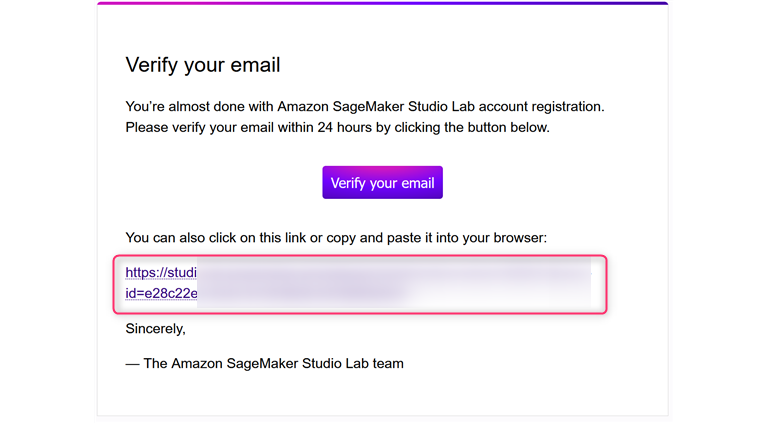
(10)再度メールが届きます。
「件名:Verify your email」内の、赤枠「リンク」をクリック。
(11)登録した「E-mail」と「パスワード」を入力します。
□「Remember me」に✅を入れて、赤枠「Sign in」をクリック。
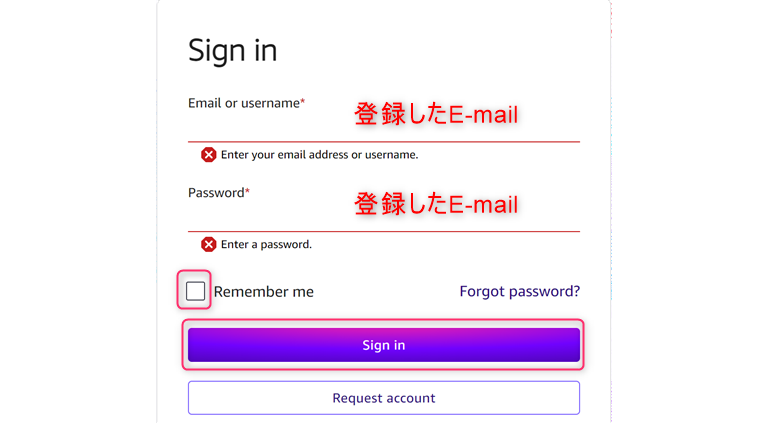
(12)下の画面が表示されましたら、「SageMaker Studio Lab」の使用準備完了です。
お疲れ様でした。
engrok アカウント登録
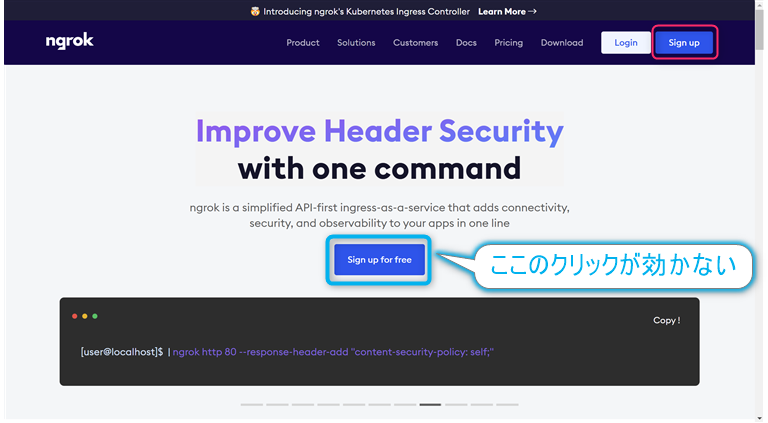
(1)engrokのサイトに行き、中央の「Sign up for free」部分をクリックして反応が無いので
ので(2023/7/18現在)、右上の「Sign up」をクリック。
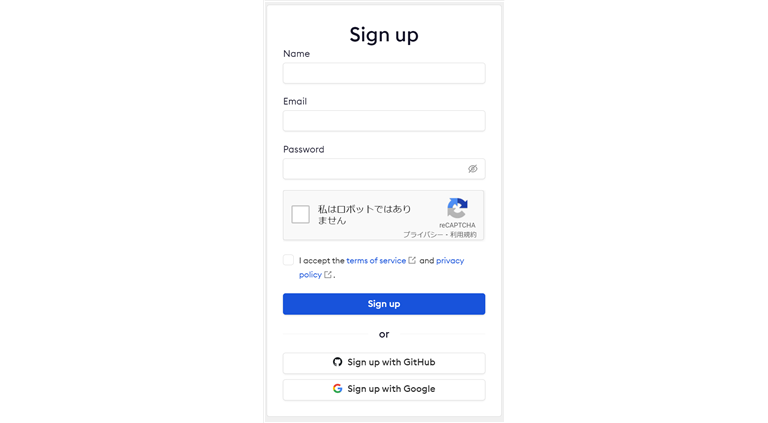
(2)「名前」:本名でなくても大丈夫です。「E-mail」「パスワード」または、
【GitHub】【Google アカウント】で登録できます。お好きな登録方法で登録してください。
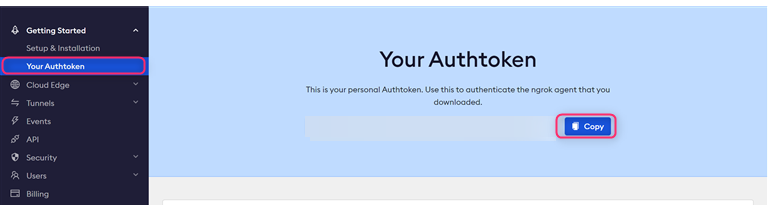
(3)「Your Authtoken」を選択し、「Copy」をクリック。
SageMaker版ノートブックを使ってStableDiffusionを起動
(1)無料で配布してくださっている「camenduruさん」の
ノートブックを使用させていただきます。

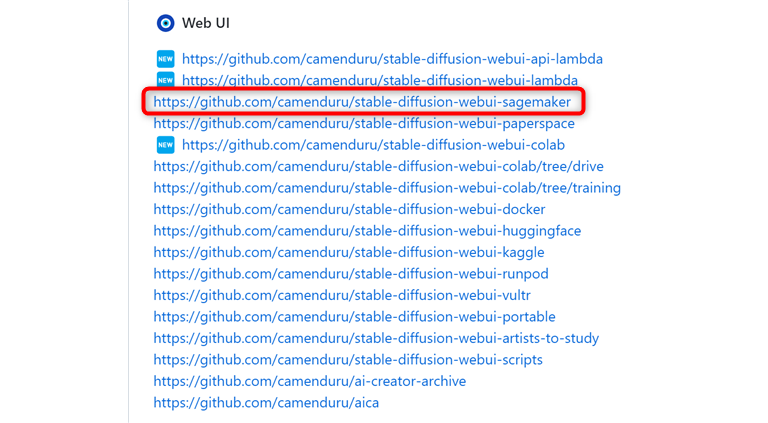
(2)下のほうにスクロールしていき「Web UI」内に、ファイル名後方部分が「sagemaker」
になっている部分をクリック。
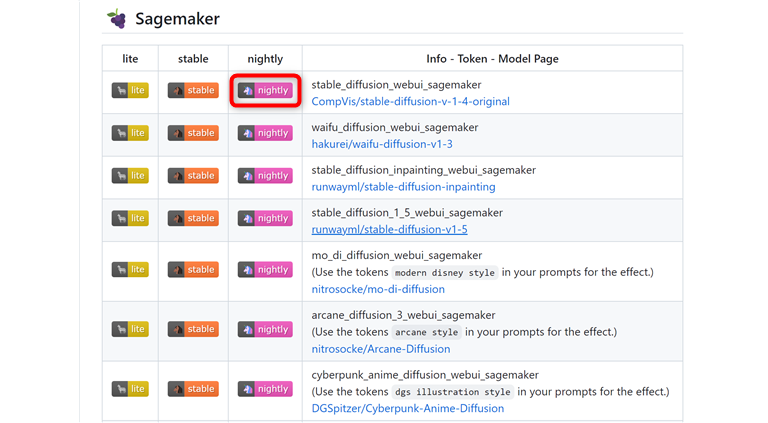
(3)AIartのモデルを選びます。お好きなモデルを選び(info-Token-Model Page)
のリンクをクリックすると、イメージ画像が載っています。(画像が無いものもあります。)
好みのモデルの左側「nightly」とかかれたピンク色のボタンをクリック。
使いたいモデルが無い場合、後から追加できるので適当にえらんでも大丈夫です。
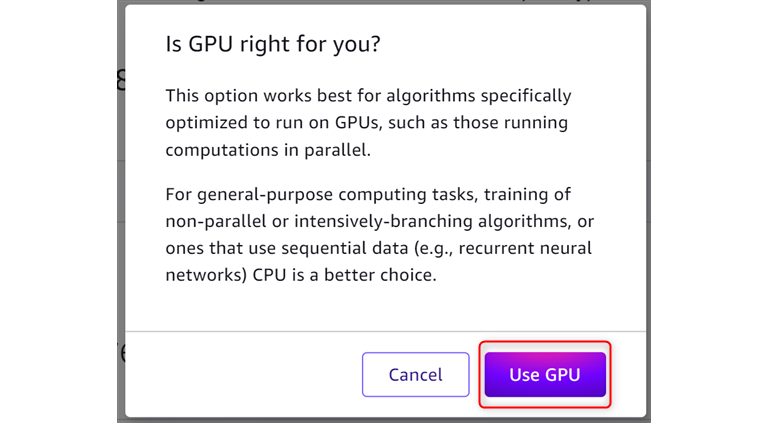
(4)SageMakerの頁が開きます。「GPU」をクリック。
(5)「Use GPU」をクリック。
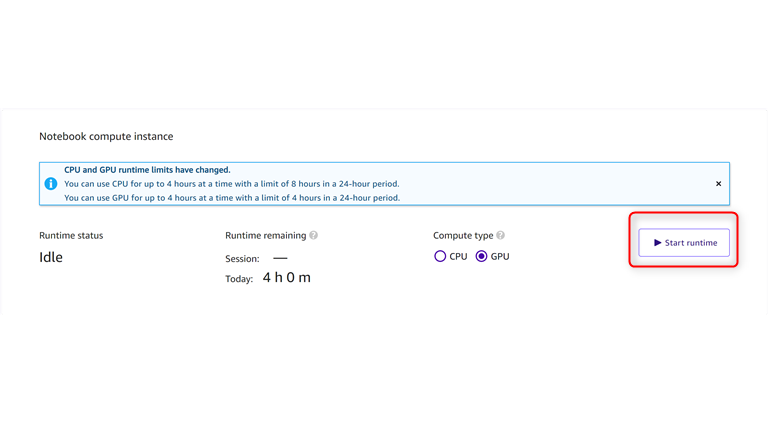
(6)「Start runtime」をクリック。
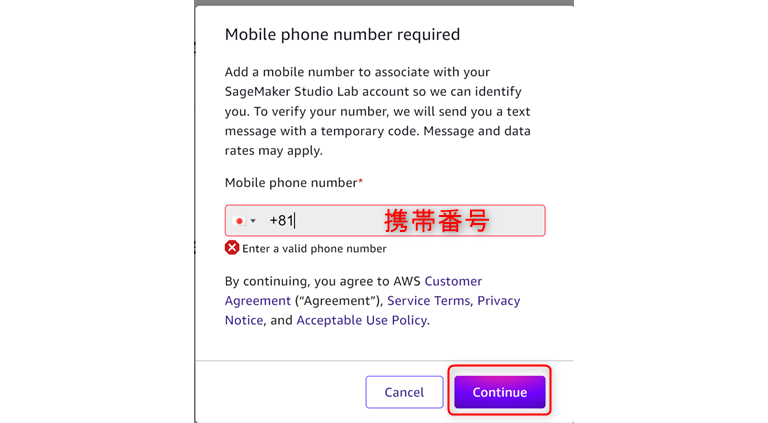
(7)「携帯電話番号」を入力し「Continue」をクリック。
携帯番号は、050で始まる番号は登録できません。
このあと、「Continue」をクリックした後、SMSが届きますので受け取れる電話番号を入力しましょう。
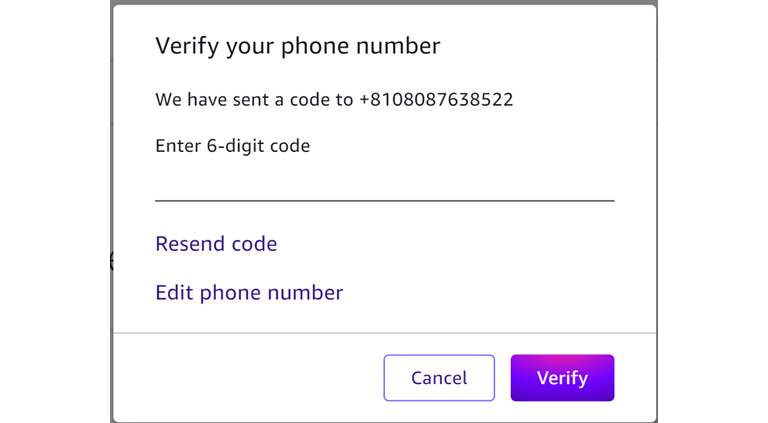
(8)先ほど登録した、携帯電話番号に、「SMSに6桁の番号」が届きますので
その番号を入力し、「Verify」をクリック。
(9)「Copy to project」をクリック。
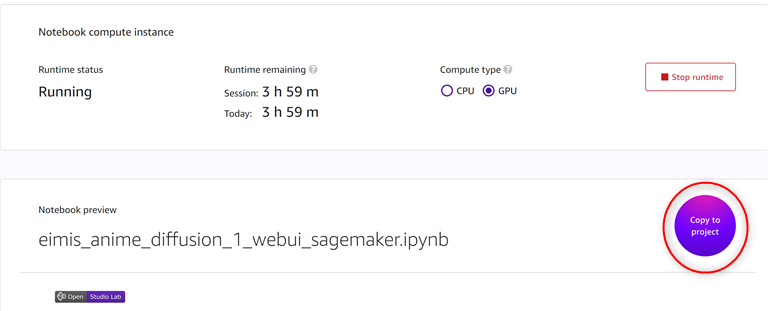
(10)「Copy Notebook Only」をクリック。
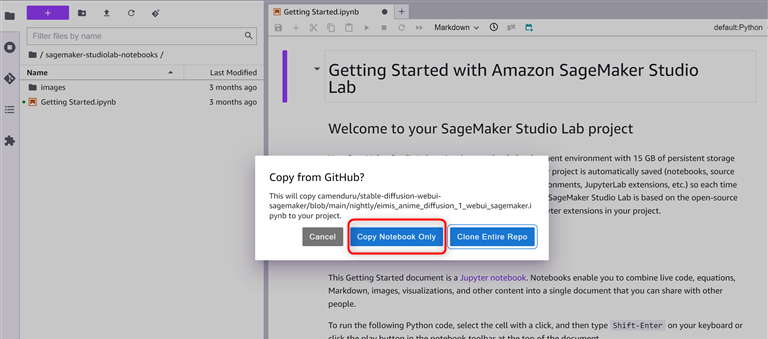
(11)コピーしたノートブックは、sagemaker内に保存されます。
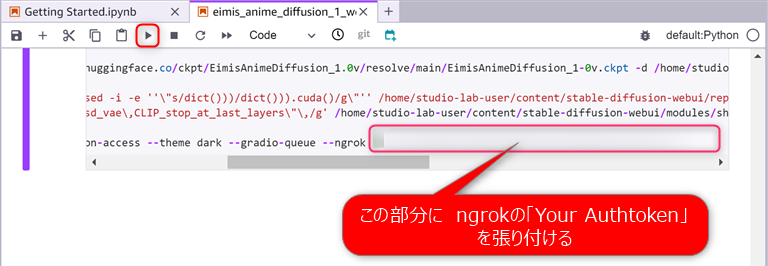
ノートブックが開いているので、一番下までスクロールし、–ngrokの後ろ部分
「enter_ngrok_authtoken_here」という文章に
「ngrok」の「Your Authtoken」を上書きします。
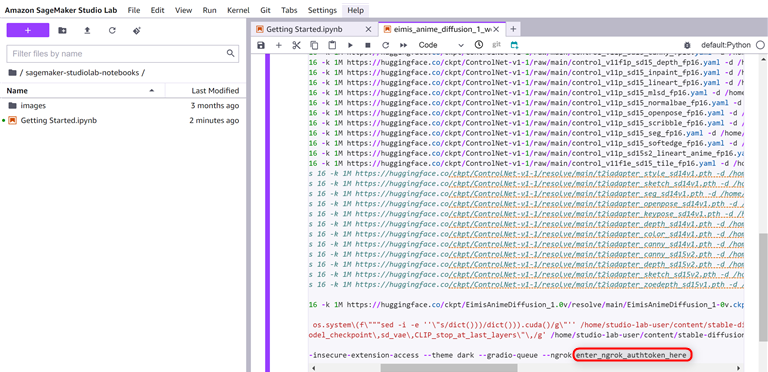

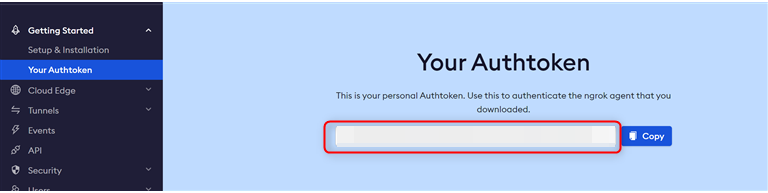
(12)–ngrok の後ろにトークンを張り付けたら、「▶」(実行ボタン)をクリック。
Stable Diffusionの環境構築が開始されます。
1番はじめは、5~8分程度かかりますので焦らずゆっくり待ちましょう。
※次回からは、1分程度になります。
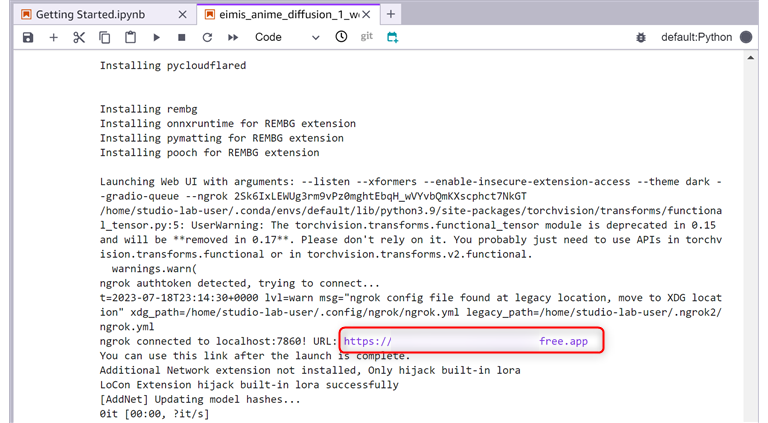
(13)しばらく待っているとURLが二つ出てきます。そのうちの
「URL:https:// 数字 free.app」のリンクをクリックします。
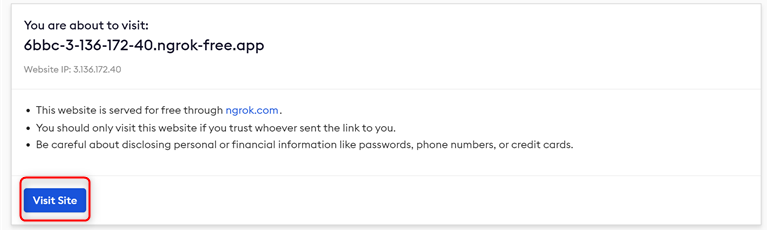
(14)「Visit Site」をクリック。
(15)おめでとうございます!「WEB UI」が起動しました。
AIARTをお楽しみください。

WEB UI 最低限の画面説明
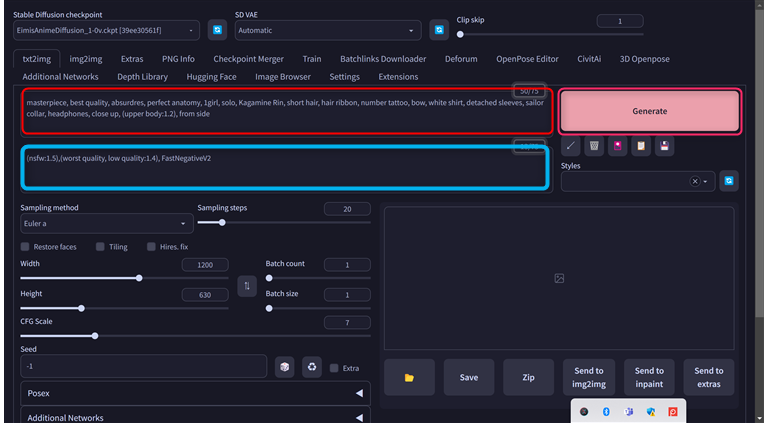
赤枠:プロンプトを入力
青枠:ネガティブプロンプトを入力
「Generate」をクリックすると、AIARTの完成です。

プロンプトに関しましては、別の記事で詳細を説明していますので、ご興味がございましたら、是非
ご覧ください。
SageMakerにモデル・VAE・LoRAを追加する
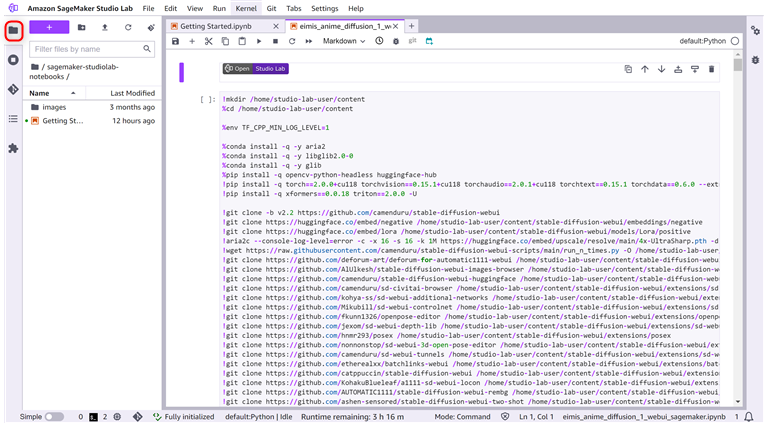
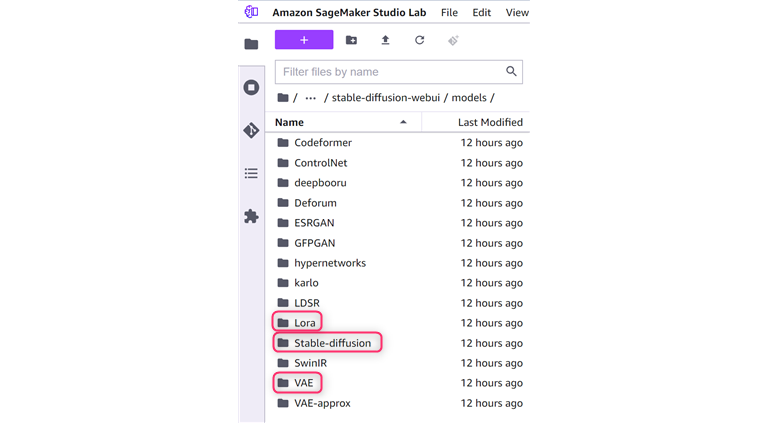
(1)左上にある「ファイルフォルダ」をクリック。
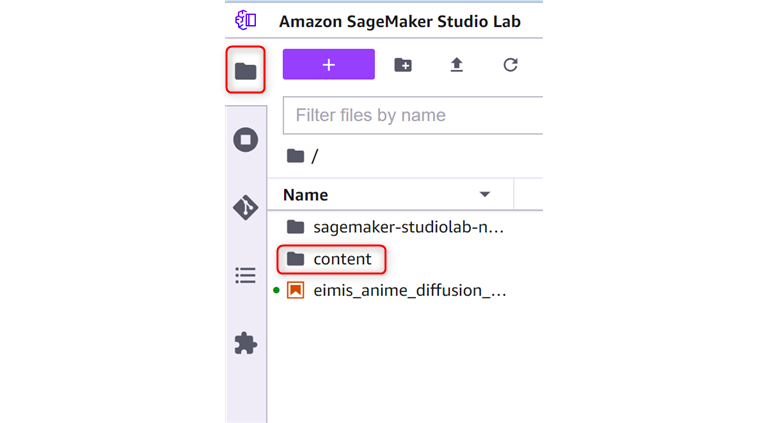
(2)「content」をクリック。
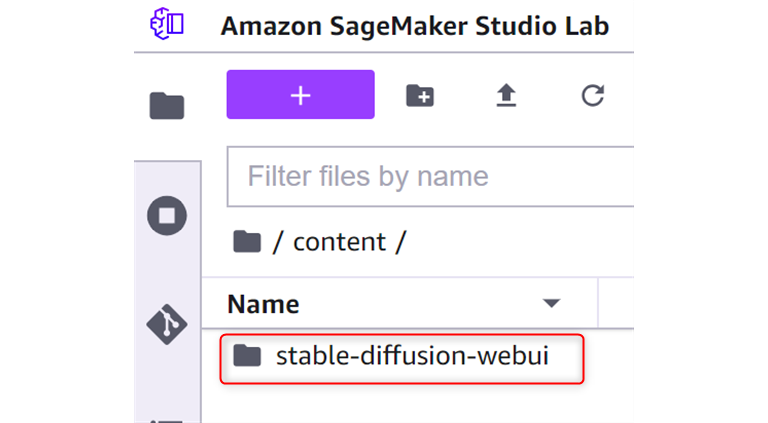
(3)「stable-diffusion-webui」をクリック。
(4)「models」をクリック。
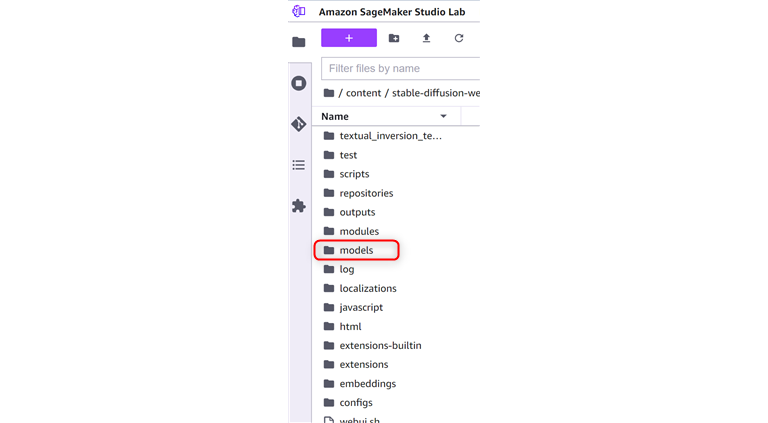
(5)モデルを入れる場合:「Stable-diffusion」フォルダ
VAEを入れる場合:「VAE」フォルダ
Loraを入れる場合:「Lora」フォルダ
にそれぞれ入れてください。
(6)すでにStable Diffusion Web UIが起動中の場合は、反映されないので、
一度「■」停止ボタンをクリックし、その後「▶」開始ボタンをクリックしてください。

①SageMakerは自動でデーターは消えません
②ストレージ容量:15㎇(軽量なモデルで2~3個分)しかありません。
使用しないモデルは削除しておきましょう。
③GPUスタンスの場合:1日8時間、1回のセッションで最大4時間の使用制限なので、
使用していなときは、ストップしておきましょう。


コメント