
Stable Diffusionにモデルを追加するメリット
AIART(Artificial Intelligence for Art)の「Stable Diffusion」にモデルを追加するメリットは、以下のような可能性が考えられます。
- パフォーマンスの向上: 追加のモデルは、既存のモデルに比べてより高い性能や効率を提供する可能性があります。たとえば、より高い精度や解像度での生成、より速い処理速度、より多様なスタイルや表現の実現などが考えられます。追加のモデルによって、AIARTの生成アルゴリズムの能力が向上することが期待されます。
- 新しい創造的な可能性: 追加のモデルは、既存のモデルでは再現できなかったような新しい芸術的な表現やスタイルをもたらすかもしれません。これにより、AIARTがより多様なアート作品を生成できるようになり、さまざまな芸術家やクリエイターのニーズや好みに合わせた作品を提供することが可能になるでしょう。
- 拡張性と柔軟性: 追加のモデルを統合することで、AIARTのシステムが拡張性と柔軟性を備えるようになります。新しいモデルの追加によって、AIARTは将来の技術の進歩やアルゴリズムの改善にも対応できるようになります。また、異なるモデルを組み合わせることで、より複雑な芸術的な表現やインタラクティブな要素を組み込むことも可能です。
これらのメリットは一般的な観点からの予想であり、具体的なモデルやAIARTの目標によっても異なる場合があります。AIARTの開発者や研究者は、追加のモデルを導入することによる利点や課題を綿密に評価し、最適な決定を行うことが重要です。
モデルのダウンロードサイト

Hugging Faceからモデルをダウンロードする方法
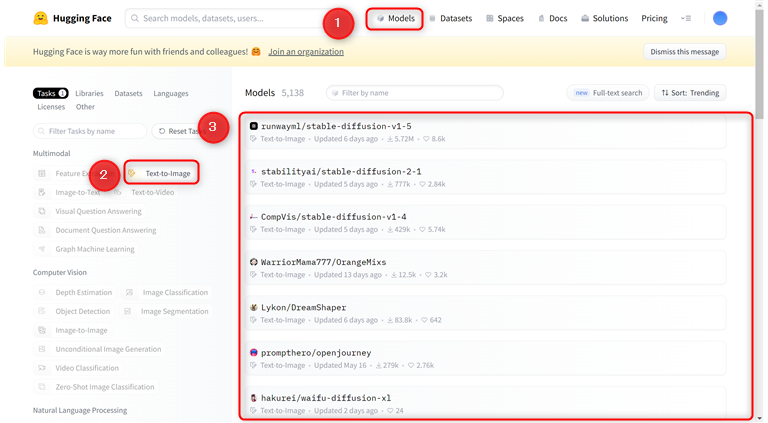
(1)Hugging Faceのホームページに行き
①「Models」をクリック。
②「Multimodel」の「Text to Image」をクリック。
③「赤枠」部分にテキストから画像を生成できるモデル一覧が表示されます。
(2)自分の作成したい絵に近いモデルを探します。
「chichipui」AIイラスト専用の投稿サイトがあります。
たくさんのイラストが投稿されておりますので、自分の作りたい作風に近いイラストをクリック
すると、なんのモデルで作成されたかかいてありますので、そこから探してみると手がかりが
あるかもしれません。
また、アニメ風な画像を作成したい場合、検索窓に「anime」と検索するとファイル名に
「anime」という文字列が入っているものが絞り込まれます。
求めている作風の検索の方法もいろいろ試してみましょう。
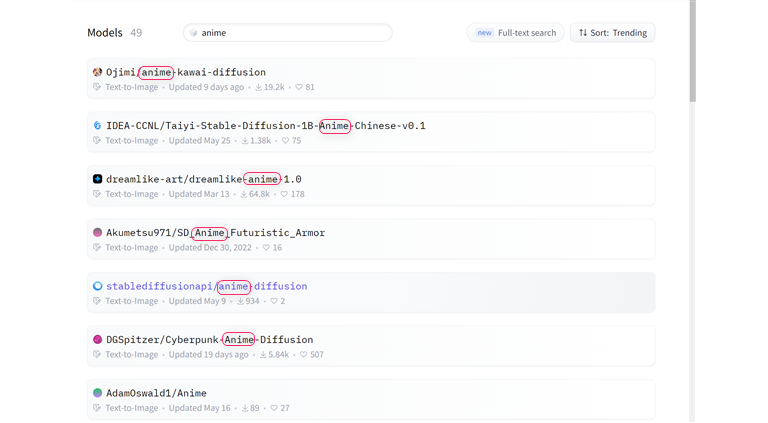
【ポイント】ファイル名をクリックすると、下の画像のようにイメージ画像がみれますので自分のイメージに近いものを選びましょう。※イメージ画像が無いものもあります。

(3)ダウンロードしたいモデルをクリック。

(4)「Files and versions」をクリック

(5)画面の下に行くとたくさんのファイルが出てきますが、「Stable Diffusion」で使用できる
拡張子は「ckpt」「safetensors」となります。下画像でピンク色で塗られている部分が
.ドットの後ろが拡張子と呼ばれている部分です。
「ckpt」「safetensors」のファイルをみつけたら赤枠でかこまれた、下↓をクリックし
ダウンロードします。

人気のモデル(各モデルの画像は、リンク先の見本画像です)
AdamOswald1/Anything-Preservation
gsdf/Counterfeit-V2.0
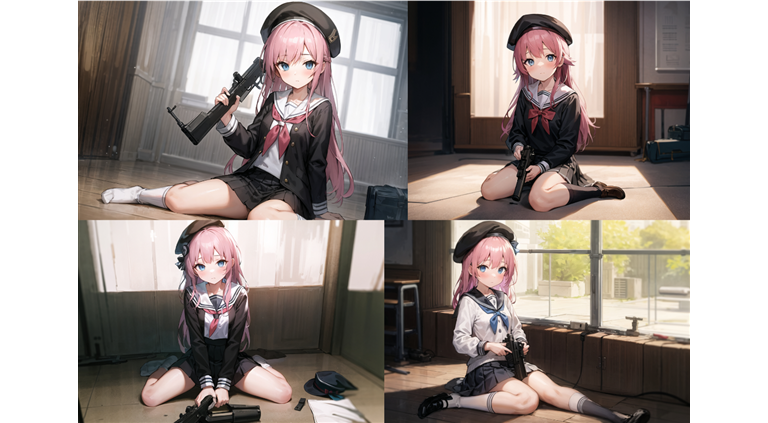
JosephusCheung/ACertainThing
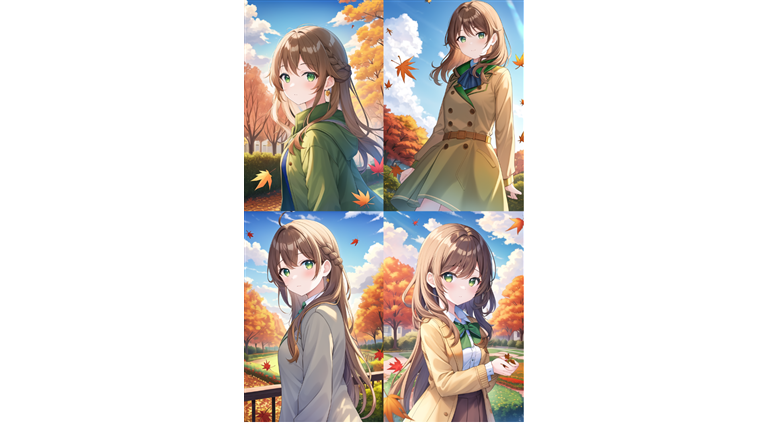
Inzamam567/Useless-SukiyakiMix-v1.0
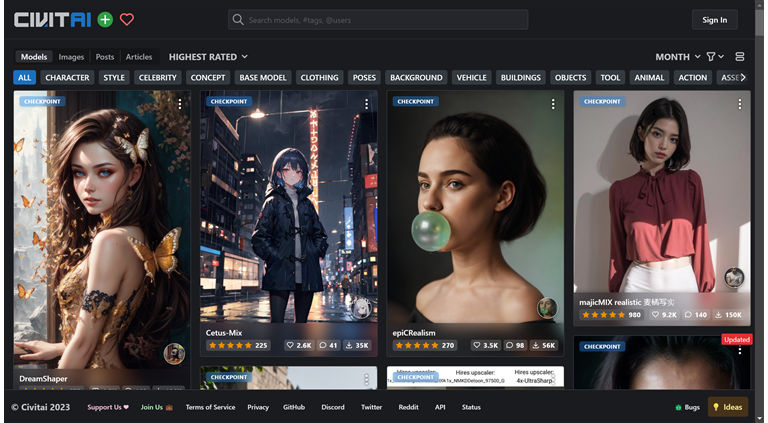
CIVITAIからモデルをダウンロードする方法
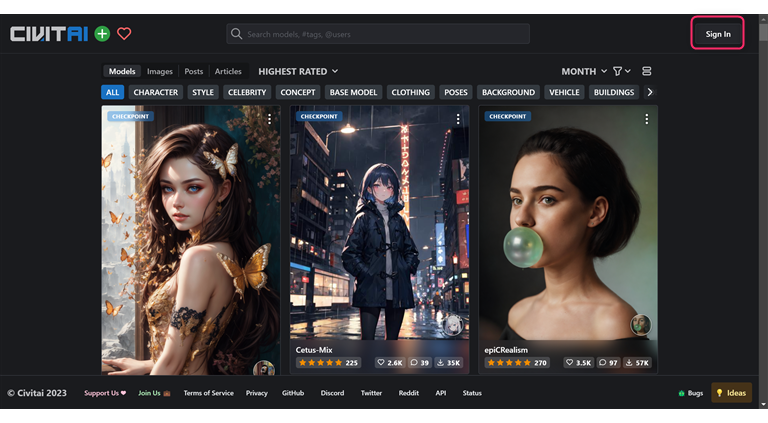
(1)「CIVITAI」のホームページに行き「Sign in」をクリック。
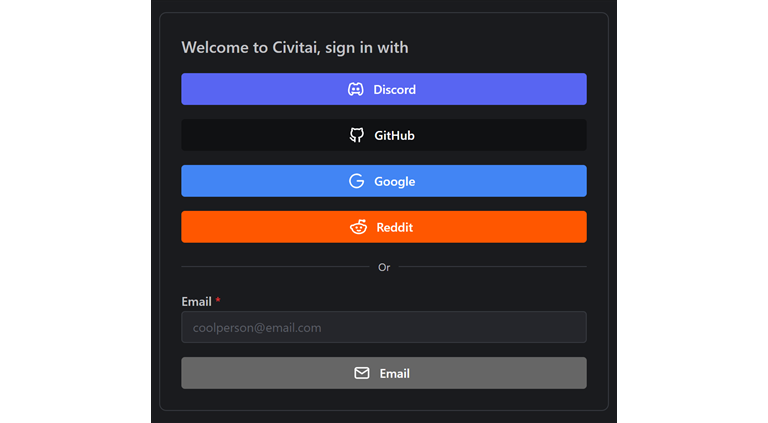
(2)お好きな登録方法で登録してください。
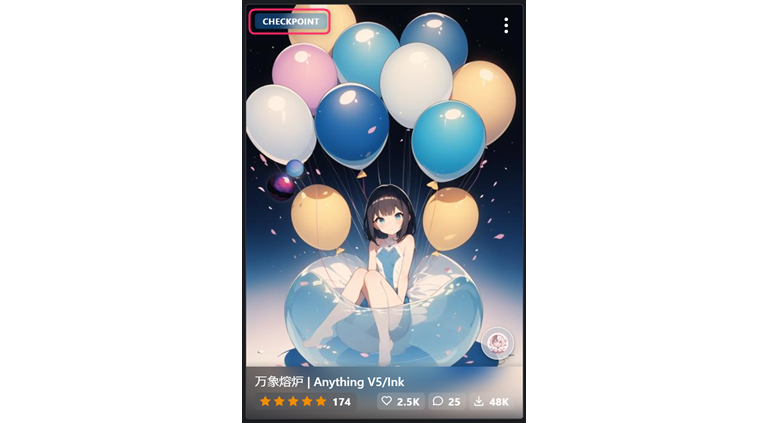
(3)CIVITのモデルは画像の左上に「CHECK POINT」と書かれているものです。
お気に入りの画像をみつけて「CHECK POINT」をクリック。
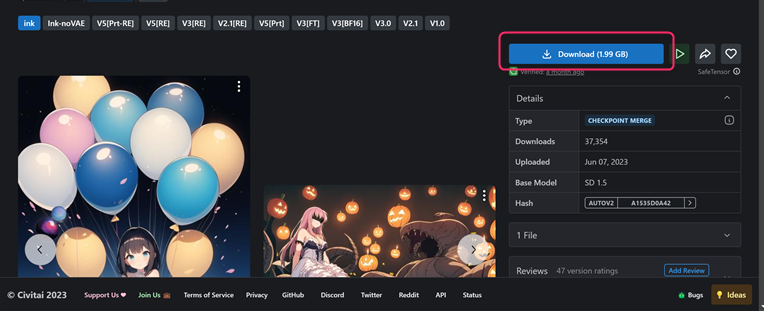
(4)「Download」をクリック。
インストールしたモデルをStable-diffusionに追加する
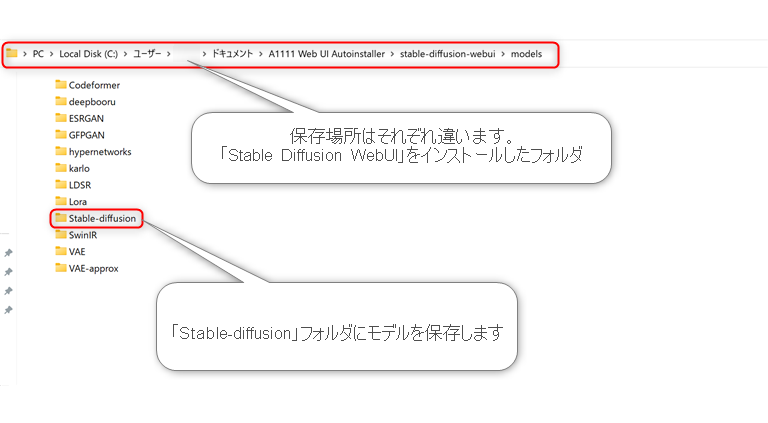
Stable-diffusionフォルダにモデルを保存する
Stable DiffusionのWebUIをインストールする場合、以下の手順に従ってください。
Stable Diffusion WebUIをインストールフォルダ「webui」>「models」>「Stable-diffusion」
フォルダにダウンロードした「モデルファイル」を保存します。
モデルのインストールが完了します。
Stable-diffusionを起動する
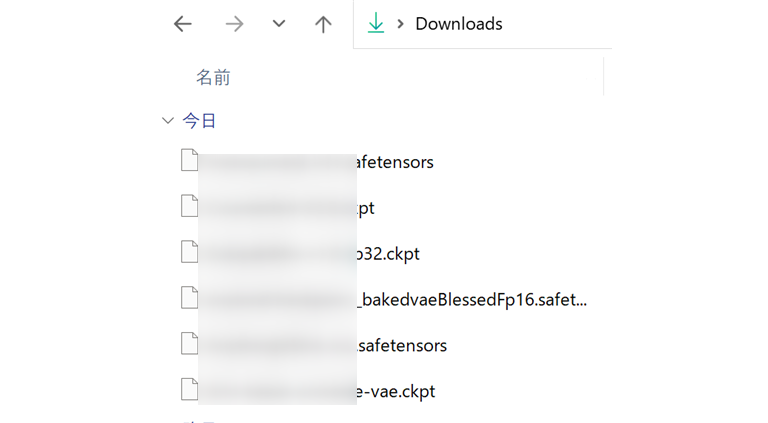
ダウンロードしたモデルがどこに保存されているのかわからない場合
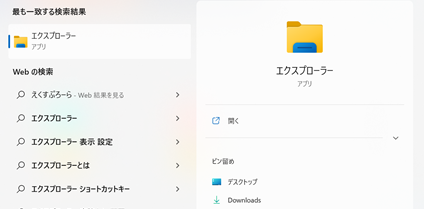
PCの最下に「虫眼鏡マーク」がありますので「エクスプローラ」と入力

下の画面がでてきますので、「Downloads」をクリック。
「Downloads」フォルダに保存されています。

-120x68.png)
コメント